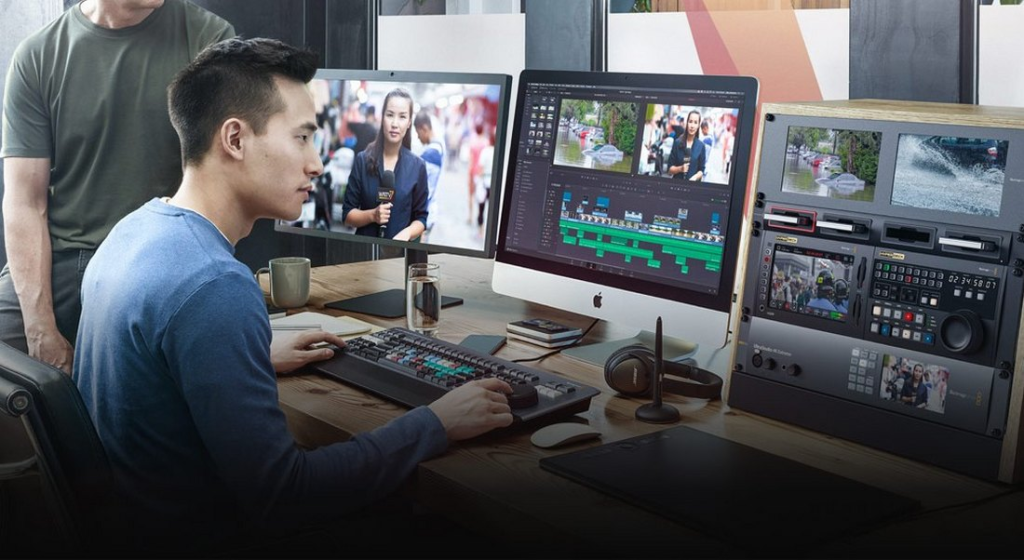
Il y a quelques mois, tu as peut-être entendu des rumeurs ou vu passer des posts enflammés sur les réseaux sociaux concernant Filmora et Adobe. On va démêler tout ça ensemble et comprendre ce qui se passe vraiment. Attache ta ceinture, on plonge dans les eaux tumultueuses des polémiques du monde de la création numérique !
Filmora : La fin du rêve de la licence à vie ?
Que s’est-il passé ?
Wondershare, la société derrière Filmora, un logiciel de montage vidéo populaire auprès des créateurs débutants et intermédiaires, a récemment fait des vagues. Et pas dans le bon sens du terme…
Il semblerait que Wondershare ait décidé de changer son modèle économique, passant des licences à vie à un modèle d’abonnement. Jusque-là, rien de bien choquant, me diras-tu. Sauf que… ils auraient apparemment décidé d’annuler les licences à vie de certains créateurs. Aïe !
Pourquoi c’est un problème ?
La promesse brisée : Quand tu achètes une licence à vie, tu t’attends logiquement à pouvoir utiliser le logiciel… à vie ! C’est comme si tu achetais une voiture et que le constructeur venait te la reprendre au bout de quelques années en te disant « Désolé, on a changé d’avis, maintenant c’est location uniquement ».
La perte d’investissement : Beaucoup de créateurs ont investi dans Filmora précisément parce qu’ils n’avaient pas à se soucier d’un abonnement mensuel. Cette décision les laisse sur le carreau, avec potentiellement des projets en cours qu’ils ne peuvent plus terminer.
La perte de confiance : Ce genre de décision ébranle sérieusement la confiance des utilisateurs. Et dans le monde du logiciel, la confiance, c’est tout !
La réaction de la communauté
Comme tu peux t’en douter, la réaction de la communauté a été… explosive. On a vu fleurir sur les réseaux sociaux :
Des appels au boycott de Filmora et de tous les produits Wondershare
Des créateurs partageant leurs histoires et leur déception
Des discussions sur les alternatives à Filmora
Que dit Wondershare ?
À l’heure où j’écris ces lignes, Wondershare n’a pas fait de déclaration officielle claire sur le sujet. Ce silence ne fait qu’alimenter la colère et la frustration des utilisateurs.
Alternatives à Filmora
Si tu es un utilisateur de Filmora et que tu cherches une alternative, voici quelques options à considérer :
DaVinci Resolve : Gratuit et très puissant (on en a parlé dans un autre article, tu te souviens ?)
OpenShot : Open source et gratuit, parfait pour les débutants
Kdenlive : Autre option open source, un peu plus avancée
Shotcut : Gratuit et multiplateforme
Adobe : Ton œuvre, vraiment ?
Pendant ce temps-là, du côté d’Adobe, c’est une autre tempête qui se prépare…
Que s’est-il passé ?
Des utilisateurs vigilants ont remarqué des changements dans les conditions d’utilisation d’Adobe. Ces modifications sembleraient donner à Adobe des droits étendus sur les créations de ses utilisateurs. Oups !
Les points qui fâchent
Droit d’utilisation étendu : Adobe se réserverait le droit d’utiliser, de modifier et de distribuer les créations faites avec ses logiciels, sans nécessairement demander la permission ou offrir une compensation.
Entraînement d’IA : Adobe pourrait utiliser les créations de ses utilisateurs pour entraîner ses modèles d’intelligence artificielle.
Manque de clarté : Le langage utilisé dans ces nouvelles conditions est souvent vague et sujet à interprétation, ce qui inquiète beaucoup de créateurs.
Pourquoi c’est un problème ?
Propriété intellectuelle : Les créateurs sont naturellement très protecteurs de leur travail. L’idée qu’une entreprise puisse avoir des droits sur leurs créations est très mal perçue.
Confidentialité : Beaucoup de professionnels travaillent sur des projets confidentiels. Ces nouvelles conditions pourraient potentiellement mettre en danger cette confidentialité.
Concurrence déloyale : Si Adobe peut utiliser librement les créations de ses utilisateurs, cela pourrait lui donner un avantage déloyal sur le marché.
La réaction de la communauté
La réaction a été… explosive (décidément, c’est un thème récurrent) :
Des appels à boycotter Adobe et à chercher des alternatives
Des discussions animées sur les forums de créateurs
Des demandes de clarification adressées à Adobe
Que dit Adobe ?
Adobe a tenté de calmer le jeu en affirmant que ces changements ne visaient pas à s’approprier le travail des créateurs, mais plutôt à permettre le bon fonctionnement de certaines fonctionnalités basées sur l’IA. Mais beaucoup restent sceptiques.
Alternatives aux produits Adobe
Si tu cherches à t’éloigner de l’écosystème Adobe, voici quelques alternatives à considérer :
Affinity (Photo, Designer, Publisher) : Une suite complète qui rivalise avec Adobe
DaVinci Resolve : Pour le montage vidéo et l’étalonnage (décidément, il est partout celui-là !)
Krita : Pour le dessin digital
Scribus : Pour la mise en page
GIMP : Pour l’édition d’images
Que retenir de tout ça ?
Ces controverses soulèvent des questions importantes sur la relation entre les créateurs et les entreprises qui développent leurs outils :
Lisez les petits caractères : Oui, c’est barbant, mais c’est important. Les conditions d’utilisation peuvent cacher des surprises désagréables.
Diversifiez vos compétences : Ne mettez pas tous vos œufs dans le même panier logiciel. Apprenez à utiliser différents outils.
Sauvegardez vos projets : Gardez toujours une copie de vos projets dans un format ouvert si possible.
Faites entendre votre voix : Ces entreprises dépendent de leurs utilisateurs. Si quelque chose ne va pas, faites-le savoir !
Restez informé : Le monde du logiciel évolue rapidement. Restez à l’écoute des changements dans votre industrie.
Conclusion
Ces controverses nous rappellent que dans le monde numérique, rien n’est vraiment gravé dans le marbre. Les modèles économiques changent, les conditions d’utilisation évoluent, et en tant que créateurs, nous devons rester vigilants.
Mais ne laisse pas ces histoires te décourager ! Il existe toujours des alternatives, et la communauté des créateurs est forte et solidaire. Continue à créer, à explorer de nouveaux outils, et à faire entendre ta voix.
Et n’oublie jamais : ton talent et ta créativité sont à toi, quel que soit l’outil que tu utilises !
Alors, qu’en penses-tu ? Ces controverses vont-elles changer ta façon d’utiliser les logiciels de création ? As-tu déjà envisagé des alternatives ? Le débat est ouvert !
Tu as sûrement entendu parler de DaVinci Resolve, mais tu te demandes peut-être ce que c’est exactement et comment ça fonctionne. Pas de panique, on va tout t’expliquer dans cet article. Attache ta ceinture, on part pour un voyage approfondi au cœur de l’un des logiciels de montage vidéo les plus puissants du marché !
C’est quoi, DaVinci Resolve ?
DaVinci Resolve, c’est comme le couteau suisse de la post-production vidéo. C’est un logiciel qui te permet de faire à peu près tout ce dont tu as besoin pour créer une vidéo de A à Z : du montage à l’étalonnage, en passant par les effets visuels et le mixage audio.
Petit lexique détaillé pour les débutants :
Le montage : C’est l’art d’assembler les différents plans de ta vidéo pour raconter une histoire. Ça implique de choisir les meilleurs moments de tes rushes (les séquences brutes que tu as filmées), de les mettre dans le bon ordre, de les couper au bon moment, et d’ajouter des transitions entre eux. C’est un peu comme si tu construisais un puzzle, mais avec des morceaux de vidéo !
L’étalonnage : C’est le processus qui consiste à ajuster et à améliorer les couleurs de ta vidéo. Ça peut aller de la simple correction (pour s’assurer que les blancs sont vraiment blancs et les noirs vraiment noirs) à la création d’une ambiance visuelle spécifique (comme rendre une scène plus chaude ou plus froide). C’est un peu comme si tu appliquais des filtres Instagram, mais en beaucoup plus sophistiqué !
Les effets visuels : Ce sont tous les éléments que tu ajoutes à ta vidéo et qui n’étaient pas présents lors du tournage. Ça peut être aussi simple qu’un texte qui apparaît à l’écran, ou aussi complexe qu’une explosion générée par ordinateur. C’est là que tu peux vraiment laisser libre cours à ta créativité !
Le mixage audio : C’est le travail sur le son de ta vidéo. Ça implique d’ajuster les niveaux des différentes pistes audio (dialogues, musique, effets sonores) pour qu’elles s’harmonisent bien. Tu peux aussi ajouter des effets sonores, améliorer la qualité du son, etc. C’est ce qui fait qu’une vidéo ne sera pas seulement belle à regarder, mais aussi agréable à écouter.
Un peu d’histoire
L’histoire de DaVinci Resolve est fascinante et mérite qu’on s’y attarde un peu. Tout a commencé dans les années 2000, bien avant que le montage vidéo ne devienne accessible à tous.
À l’époque, da Vinci Systems était une entreprise spécialisée dans les systèmes d’étalonnage haut de gamme. Leurs produits étaient utilisés dans les plus grands studios de cinéma et de télévision du monde. DaVinci Resolve était alors un logiciel d’étalonnage extrêmement puissant, mais aussi très coûteux et complexe à utiliser. On parle de systèmes qui pouvaient coûter plusieurs centaines de milliers de dollars !
En 2009, un événement majeur se produit : Blackmagic Design, une entreprise australienne connue pour ses équipements vidéo abordables, rachète da Vinci Systems. C’est le début d’une nouvelle ère pour DaVinci Resolve.
Blackmagic avait une vision : rendre les outils professionnels accessibles à tous. Ils ont donc commencé à transformer DaVinci Resolve, ajoutant petit à petit de nouvelles fonctionnalités :
En 2011, ils sortent la première version gratuite de DaVinci Resolve, mais elle est encore limitée à l’étalonnage.
En 2013, avec la version 10, ils ajoutent des fonctionnalités de montage basiques.
En 2015, la version 12 intègre Fusion, leur outil d’effets visuels et de compositing.
En 2017, la version 14 ajoute Fairlight, un outil professionnel de mixage audio.
Aujourd’hui, DaVinci Resolve est devenu une suite complète de post-production, capable de rivaliser avec des logiciels bien plus chers comme Adobe Premiere Pro ou Final Cut Pro. Et le plus incroyable, c’est que la version gratuite reste extrêmement puissante et complète.
Cette évolution est une véritable révolution dans le monde de la vidéo. Des outils qui étaient autrefois réservés aux grands studios sont maintenant à la portée de tous les passionnés. C’est un peu comme si on te donnait les clés d’un studio hollywoodien !
Pourquoi utiliser DaVinci Resolve ?
C’est gratuit (ou presque) : La version gratuite de DaVinci Resolve est incroyablement complète. Tu peux réaliser des projets de A à Z sans jamais avoir à payer un centime. C’est vraiment rare dans le monde des logiciels professionnels ! Il existe une version payante, DaVinci Resolve Studio, qui coûte environ 300€. Elle offre quelques fonctionnalités supplémentaires comme :
La réduction de bruit et la déformation de l’image
Des outils d’effets visuels et d’intelligence artificielle avancés
La possibilité de travailler en résolution supérieure à 4K
La collaboration en temps réel
Mais honnêtement, pour débuter et même pour des projets assez avancés, la version gratuite est largement suffisante.
C’est tout-en-un : Imagine que tu aies besoin d’un logiciel pour le montage, un autre pour l’étalonnage, encore un autre pour les effets visuels, et un dernier pour le son. Ça ferait beaucoup de logiciels à apprendre et à gérer, sans parler du coût ! Avec DaVinci Resolve, tu as tout au même endroit. Ça veut dire :
Moins de temps perdu à basculer entre les logiciels
Une meilleure cohérence dans ton travail
Un flux de travail plus fluide et plus rapide
Un seul logiciel à maîtriser (même si c’est un gros morceau !)
C’est professionnel : DaVinci Resolve n’est pas un jouet. C’est un outil utilisé par de vrais professionnels sur de grosses productions. Des films comme « Avatar », « The Mandalorian » ou « Top Gun: Maverick » ont été étalonnés avec DaVinci Resolve. Qu’est-ce que ça veut dire pour toi ?
Tu as accès aux mêmes outils que les pros
Tu peux produire des résultats de qualité professionnelle
Les compétences que tu développes sont directement transférables dans un contexte professionnel
C’est évolutif : DaVinci Resolve est comme un terrain de jeu géant. Tu peux commencer par utiliser les fonctions de base, qui sont déjà très puissantes. Puis, au fur et à mesure que tu progresses, tu peux explorer des fonctionnalités plus avancées. Par exemple :
Tu peux commencer par faire du montage simple dans la page Cut
Puis passer à des montages plus complexes dans la page Edit
Ensuite, tu peux t’essayer à l’étalonnage basique
Plus tard, tu pourras plonger dans les effets visuels avec Fusion
Et quand tu seras prêt, tu pourras même te lancer dans le mixage audio professionnel avec Fairlight
C’est un logiciel qui grandit avec toi, qui t’accompagne dans ton évolution de débutant à pro !
Les principales fonctionnalités de DaVinci Resolve
DaVinci Resolve est divisé en plusieurs « pages », chacune correspondant à une étape différente de la post-production. C’est comme si tu avais plusieurs logiciels en un, chacun spécialisé dans une tâche particulière. Voyons ça en détail :
1. La page Media
C’est ici que commence ton voyage dans DaVinci Resolve. Cette page est comme le centre de contrôle de tous tes fichiers médias.
Ce que tu peux y faire :
Importer tes vidéos, photos, fichiers audio
Organiser tes médias en les classant dans des bacs (un peu comme des dossiers)
Visionner tes rushes et les trier
Ajouter des métadonnées à tes fichiers pour les retrouver plus facilement
Créer des sélections de tes meilleurs plans (on appelle ça des « selects »)
Synchroniser l’audio et la vidéo si tu as enregistré le son séparément
Astuce de pro : Prends le temps d’bien organiser tes médias ici. Ça te fera gagner un temps fou plus tard dans ton montage !
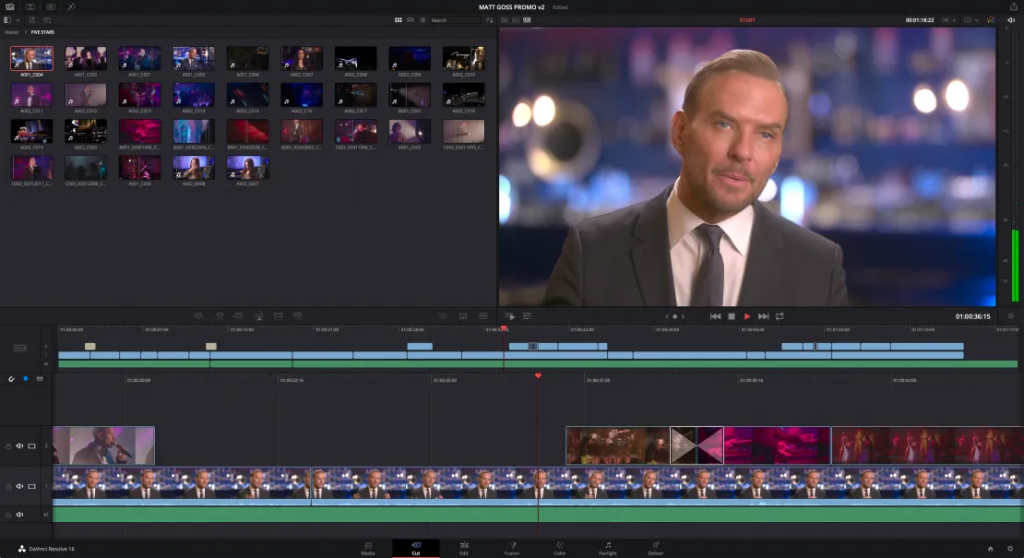
2. La page Cut
C’est la petite nouvelle de DaVinci Resolve, introduite pour simplifier le montage rapide.
Ce que tu peux y faire :
Assembler rapidement une première version de ta vidéo
Utiliser l’outil « Source Tape » qui transforme tous tes rushes en un seul grand fichier virtuel
Profiter d’une interface simplifiée, parfaite pour les montages rapides ou les débutants
Utiliser des outils intelligents comme le « Smart Insert » qui place automatiquement tes clips au bon endroit
Quand l’utiliser : C’est parfait pour un premier montage rapide, ou pour des projets simples comme des vlogs ou des vidéos pour les réseaux sociaux.
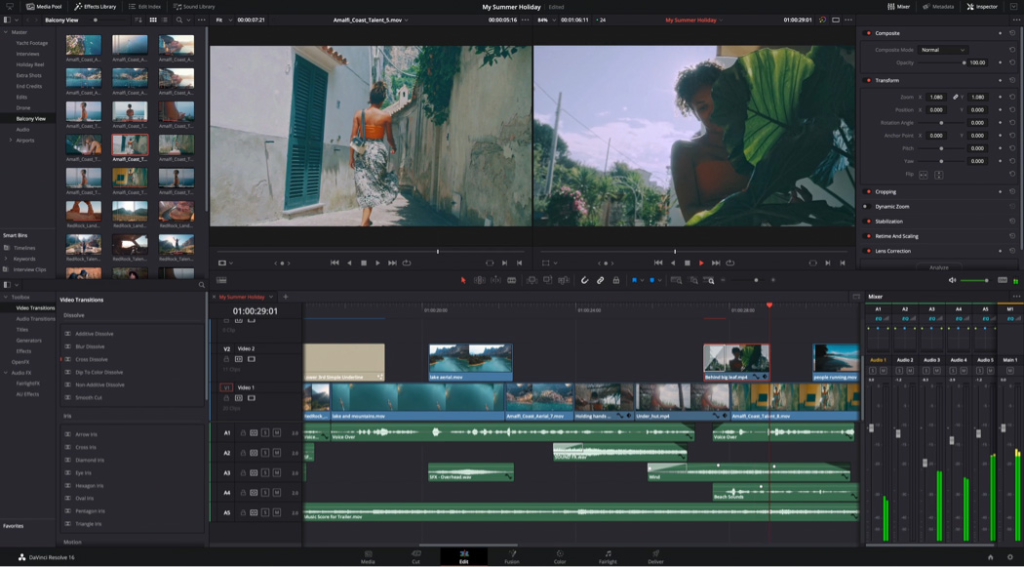
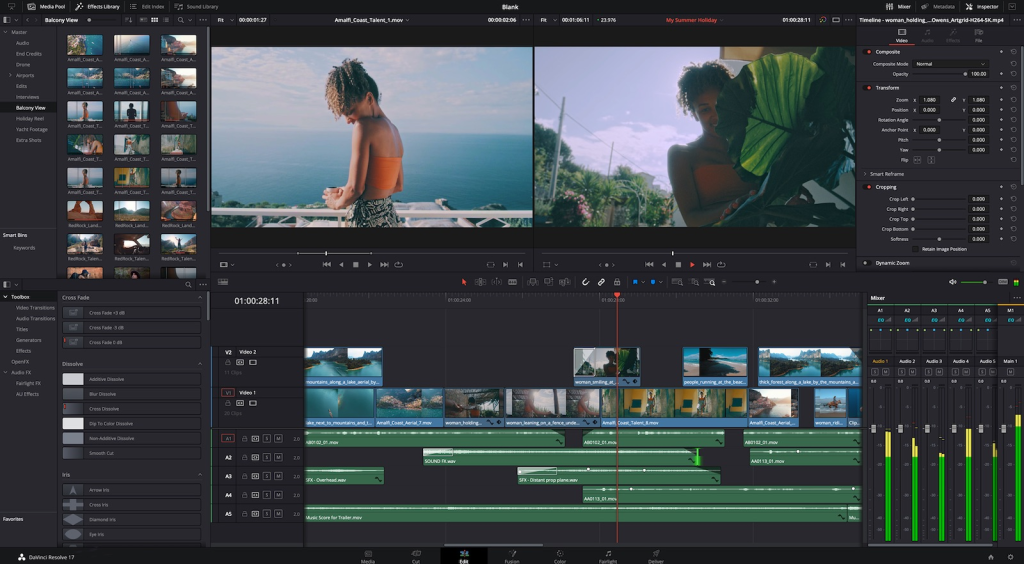
3. La page Edit
C’est le cœur du montage dans DaVinci Resolve. Si la page Cut est comme un couteau suisse, la page Edit est comme une boîte à outils complète.
Ce que tu peux y faire :
Monter ta vidéo avec précision sur une timeline multi-pistes
Utiliser des outils de montage avancés comme le trim, le slip, le slide
Ajouter des transitions entre tes plans (fondus, volets, etc.)
Travailler avec plusieurs timelines pour différentes versions de ton projet
Ajouter et animer des titres
Utiliser des effets vidéo de base
Faire un montage multipiste complexe avec plusieurs couches vidéo et audio
Astuce de pro : Apprends les raccourcis clavier. Ça peut sembler intimidant au début, mais ça boostera ta productivité de façon incroyable !
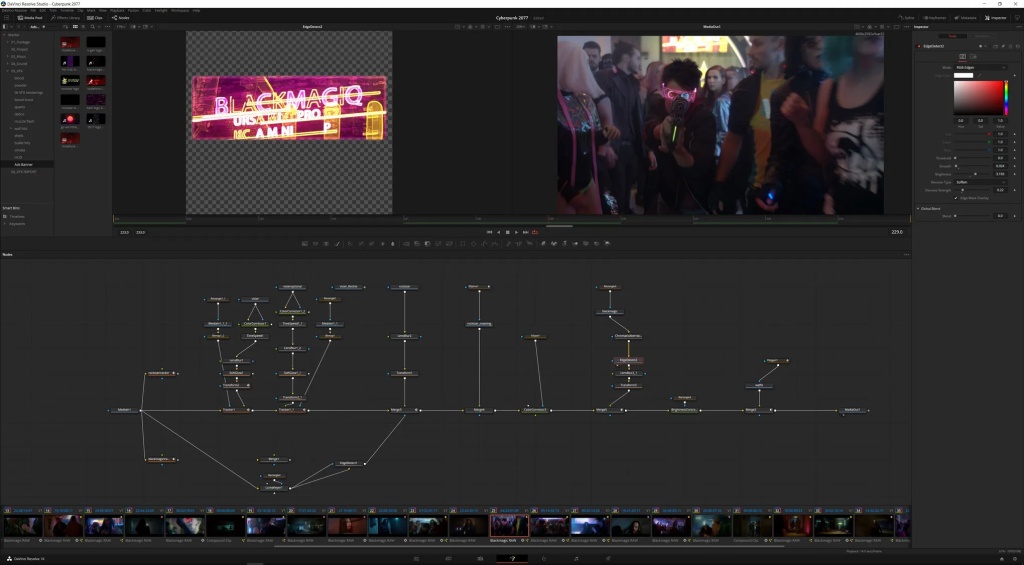
4. La page Fusion
C’est le terrain de jeu des effets visuels et des animations. Fusion est un logiciel de compositing à part entière, intégré directement dans DaVinci Resolve.
Ce que tu peux y faire :
Créer des effets visuels complexes
Faire du compositing (superposer plusieurs images ou vidéos)
Créer des titres animés en 2D ou 3D
Faire du tracking de mouvement
Utiliser des particules pour créer de la fumée, du feu, etc.
Faire du rotoscoping (isoler des éléments dans une vidéo)
Attention : Fusion peut sembler intimidant au début. C’est normal, c’est un outil très puissant. N’hésite pas à suivre des tutoriels spécifiques pour l’apprivoiser.
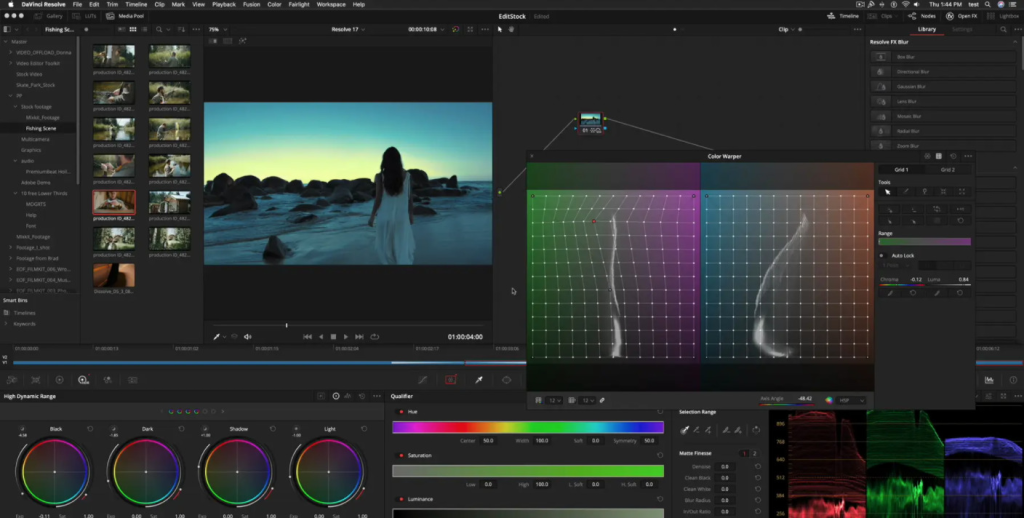
5. La page Color
C’est ici que la magie des couleurs opère. DaVinci Resolve est né comme un logiciel d’étalonnage, et ça se voit !
Ce que tu peux y faire :
Corriger les couleurs de base (exposition, contraste, saturation)
Équilibrer les couleurs entre différents plans pour une cohérence visuelle
Créer des looks spécifiques (par exemple, donner un aspect cinématographique à ta vidéo)
Utiliser des Power Windows pour faire des corrections localisées
Faire du tracking pour que tes corrections suivent un objet en mouvement
Utiliser des LUTs (Look-Up Tables) pour appliquer rapidement des looks prédéfinis
Travailler avec des courbes et des roues chromatiques pour un contrôle précis
Astuce de pro : Commence toujours par équilibrer tes plans avant de créer un look. C’est comme si tu préparais une toile avant de peindre !
6. La page Fairlight
C’est le studio d’enregistrement virtuel de DaVinci Resolve. Fairlight est un DAW (Digital Audio Workstation) professionnel intégré au logiciel.
Ce que tu peux y faire :
Éditer ton audio avec précision
Mixer plusieurs pistes audio
Appliquer des effets audio (égalisation, compression, réverbération, etc.)
Faire du nettoyage audio (réduction de bruit, suppression de clics, etc.)
Enregistrer des voix off directement dans le logiciel
Synchroniser l’audio et la vidéo
Faire du montage audio multipiste complexe
Conseil : Même si tu n’es pas un expert audio, passe du temps ici. Un bon son peut vraiment élever la qualité de ta vidéo !
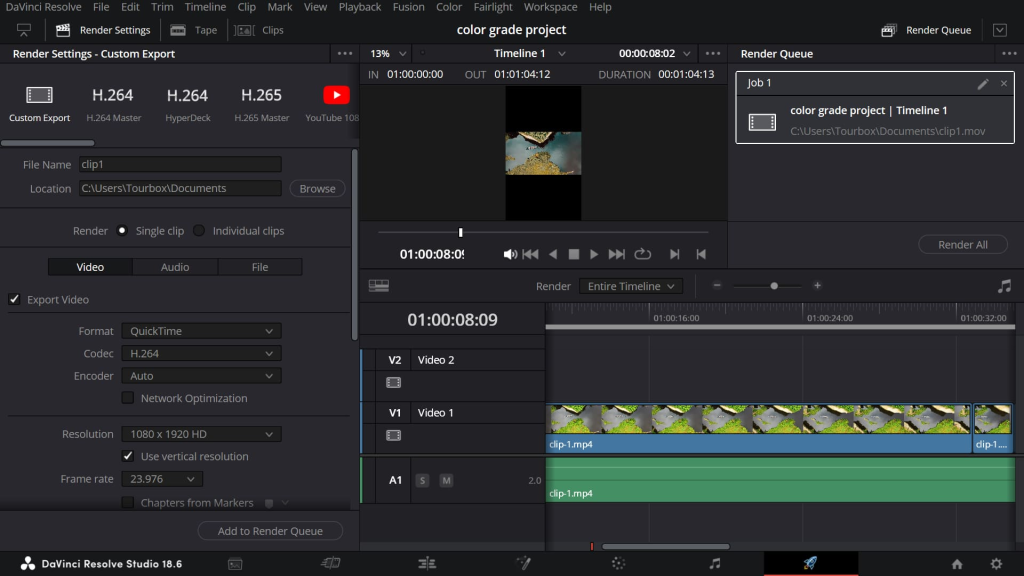
7. La page Deliver
C’est la dernière étape, là où tu vas exporter ta création pour la partager avec le monde.
Ce que tu peux y faire :
Choisir ton format d’export (MP4, MOV, ProRes, etc.)
Définir la résolution de sortie (HD, 4K, 8K, etc.)
Choisir tes codecs vidéo et audio
Définir ton débit (bitrate)
Créer plusieurs versions de ta vidéo en une seule fois (par exemple, une version haute qualité et une version pour le web)
Exporter seulement une partie de ta timeline
Ajouter des filigranes
Exporter en arrière-plan pendant que tu continues à travailler
Astuce de pro : Prends le temps de bien comprendre les différents paramètres d’export. Le bon format peut faire toute la différence entre une vidéo qui se charge rapidement en ligne et une qui rame !
Comment débuter avec DaVinci Resolve ?
Télécharge le logiciel : Va sur le site officiel de Blackmagic Design (www.blackmagicdesign.com) et télécharge la version gratuite de DaVinci Resolve. Assure-toi de choisir la version compatible avec ton système d’exploitation (Windows, Mac ou Linux).
Installe-le : Une fois le téléchargement terminé, lance l’installateur et suis les instructions. Le processus est assez simple, mais voici quelques conseils :
Lis attentivement chaque étape de l’installation.
Si on te demande d’installer des pilotes supplémentaires, fais-le. Ça peut améliorer les performances du logiciel.
Une fois l’installation terminée, redémarre ton ordinateur pour t’assurer que tout est bien configuré.
Lance un projet :
Ouvre DaVinci Resolve et clique sur « Nouveau projet » dans la fenêtre d’accueil.
Donne un nom à ton projet et choisis où tu veux le sauvegarder sur ton ordinateur.
Une fois dans le projet, va sur la page Media et commence par importer quelques vidéos. Tu peux simplement faire glisser tes fichiers depuis ton explorateur de fichiers vers la zone centrale de la page Media.
Fais tes premiers montages :
Passe à la page Cut ou Edit (Edit pour plus de contrôle).
Fais glisser tes clips de la zone Media Pool vers la timeline en bas de l’écran.
Essaie de couper un clip : place le curseur de lecture où tu veux couper, puis appuie sur la touche « B » du clavier (comme « Blade », lame en anglais).
Pour déplacer un clip, clique dessus et fais-le glisser.
Pour ajouter une transition, fais un clic droit entre deux clips et choisis « Add transition ».
Explore : N’aie pas peur d’explorer les différentes pages. Voici quelques idées pour commencer :
Dans la page Color, essaie d’ajuster la luminosité et le contraste d’un clip.
Dans Fusion, tente d’ajouter un titre simple à ta vidéo.
Dans Fairlight, essaie d’ajuster le volume d’un clip audio.
Regarde des tutoriels : Il y a plein de super tutoriels gratuits sur YouTube pour t’aider à maîtriser DaVinci Resolve. Voici quelques chaînes recommandées :
Casey Faris : Excellent pour les débutants, il explique les concepts de manière claire et concise.
MrAlexTech : Propose des tutoriels parfaits pour les débutants
JayAreTV : Se concentre sur des astuces et des workflows pour être plus efficace avec DaVinci Resolve.
N’hésite pas à suivre ces tutoriels étape par étape, en pausant la vidéo et en essayant par toi-même dans le logiciel.
Les outils hardware pour DaVinci Resolve
Blackmagic Design propose aussi des outils hardware spécifiques pour DaVinci Resolve. Bien qu’ils ne soient pas nécessaires pour utiliser le logiciel, ils peuvent grandement améliorer ton flux de travail si tu deviens un utilisateur régulier. Voici les principaux :
DaVinci Resolve Speed Editor : C’est un petit clavier spécial conçu pour le montage rapide. Il possède :
Une molette de recherche (search dial) pour naviguer rapidement dans tes rushes
Des touches dédiées pour les fonctions de montage les plus courantes
Une connexion sans fil pour plus de flexibilité
Idéal pour : Les monteurs qui veulent gagner en rapidité, particulièrement pour la page Cut.
DaVinci Resolve Editor Keyboard : C’est un clavier complet avec des touches spécifiques pour le montage. Il comprend :
Un grand search dial au centre
Des touches pour pratiquement toutes les fonctions de montage
Un design ergonomique pour un confort d’utilisation optimal
Idéal pour : Les monteurs professionnels qui passent des heures sur leurs projets et veulent maximiser leur efficacité.
DaVinci Resolve Micro Panel : C’est un petit panneau de contrôle pour l’étalonnage. Il dispose :
De trois trackballs pour ajuster les basses lumières, les tons moyens et les hautes lumières
De molettes pour un contrôle précis des paramètres
D’un design compact qui prend peu de place sur le bureau
Idéal pour : Les coloristes débutants ou ceux qui font de l’étalonnage occasionnellement.
DaVinci Resolve Mini Panel : C’est une version plus grande et plus complète du Micro Panel. Il offre :
Deux écrans LCD pour afficher les informations importantes
Plus de boutons et de molettes pour un contrôle encore plus précis
Un design professionnel pour un flux de travail d’étalonnage complet
Idéal pour : Les coloristes professionnels ou les passionnés qui veulent investir sérieusement dans l’étalonnage.
DaVinci Resolve Advanced Panel : C’est le nec plus ultra des panneaux d’étalonnage. Il propose :
Un large panneau avec de nombreux contrôles dédiés
Plusieurs écrans LCD pour un feedback visuel complet
Un design modulaire pour une ergonomie optimale
Idéal pour : Les studios professionnels d’étalonnage ou les coloristes de très haut niveau.
Rappelle-toi que ces outils, bien que très utiles, ne sont pas obligatoires pour utiliser DaVinci Resolve. Tu peux très bien faire du super travail avec juste ton clavier et ta souris, surtout quand tu débutes !
Conclusion
Voilà, tu sais maintenant ce qu’est DaVinci Resolve et ce que tu peux en faire ! C’est un logiciel incroyablement puissant qui peut sembler un peu intimidant au début, mais ne te décourage pas. Chaque grand voyage commence par un petit pas, et ton voyage dans le monde de la post-production vidéo ne fait que commencer.
Prends le temps d’explorer DaVinci Resolve, de tester ses différentes fonctionnalités, et tu verras qu’avec un peu de pratique, tu pourras réaliser des vidéos de qualité professionnelle. N’hésite pas à expérimenter, à faire des erreurs (c’est comme ça qu’on apprend !), et surtout, amuse-toi !
N’oublie pas : Rome ne s’est pas faite en un jour, et devenir un pro de DaVinci Resolve non plus. Mais avec de la patience, de la pratique et de la persévérance, tu vas vite progresser. Qui sait, peut-être que ton prochain chef-d’œuvre sera monté sur DaVinci Resolve ?
Alors, prêt à te lancer dans l’aventure DaVinci Resolve ? Ton voyage dans le monde fascinant de la post-production vidéo commence maintenant. Lights, camera, action !
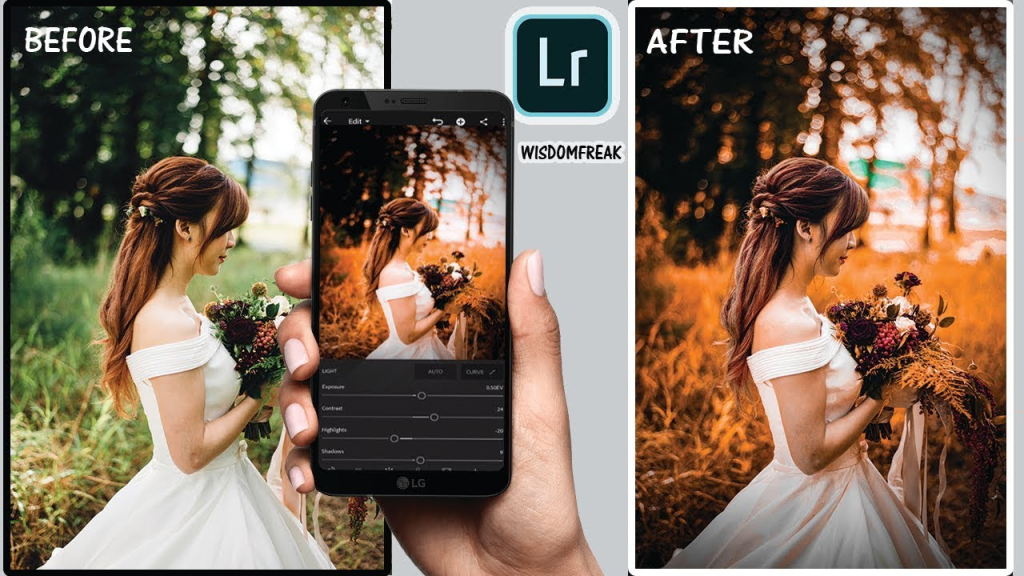
T’es une personne passionnée de photo, tu as forcement déjà entendu parler d’Adobe Lightroom, mais tu te demandes peut-être ce que c’est exactement et comment ça fonctionne. Pas de panique, on va tout t’expliquer dans cet article. Prépare-toi à plonger dans l’univers fascinant du développement photo numérique !
C’est quoi, Adobe Lightroom ?
Adobe Lightroom, c’est comme ta chambre noire personnelle, mais en version numérique et sans les produits chimiques qui piquent le nez ! C’est un logiciel qui te permet de gérer, d’organiser, de retoucher et de partager tes photos numériques. C’est l’outil de prédilection de nombreux photographes, du débutant enthousiaste au pro chevronné.
Petit lexique détaillé pour les débutants :
Développement : C’est le processus qui consiste à ajuster et améliorer tes photos brutes. Dans le monde numérique, c’est l’équivalent du développement des négatifs en argentique.
RAW : C’est un format de fichier qui contient toutes les données brutes capturées par ton appareil photo. C’est comme un négatif numérique qui te donne plus de flexibilité pour le développement.
Catalogage : C’est l’organisation de tes photos dans Lightroom. Tu peux les classer, les noter, leur ajouter des mots-clés, etc.
Préréglages (ou presets) : Ce sont des ensembles de réglages que tu peux appliquer en un clic à tes photos pour obtenir un certain look.
Un peu d’histoire
L’histoire d’Adobe Lightroom est intimement liée à celle de la photographie numérique. Tout a commencé au début des années 2000, quand les appareils photo numériques ont commencé à devenir vraiment populaires.
À l’époque, Adobe avait déjà Photoshop, le couteau suisse de la retouche photo. Mais Photoshop était (et est toujours) un outil complexe, conçu pour faire beaucoup plus que de simples retouches photo. Les photographes avaient besoin d’un outil plus spécialisé, conçu spécifiquement pour leurs besoins.
C’est là qu’intervient Thomas Knoll, le créateur original de Photoshop. Il a commencé à travailler sur un projet appelé « Shadowland » (terre d’ombre), qui allait devenir Lightroom. L’idée était de créer un logiciel qui suivrait le flux de travail naturel des photographes, de l’importation des photos à leur partage, en passant par le développement et l’organisation.
Voici les grandes étapes de l’évolution de Lightroom :
2006 : Adobe lance la version bêta publique de Lightroom.
2007 : Sortie officielle de Lightroom 1.0.
2008 : Lightroom 2 ajoute des fonctionnalités comme les réglages locaux.
2010 : Lightroom 3 améliore la réduction du bruit et ajoute le module Livres.
2012 : Lightroom 4 introduit le module Cartes et améliore les outils de développement.
2013 : Lightroom 5 ajoute des outils comme le pinceau de correction des yeux rouges.
2015 : Adobe lance Lightroom CC (maintenant appelé Lightroom Cloud) aux côtés de Lightroom 6.
2017 : Lightroom Classic CC est introduit, poursuivant la lignée du Lightroom original.
Aujourd’hui, Lightroom existe en deux versions principales : Lightroom (anciennement CC) qui est basé sur le cloud, et Lightroom Classic qui fonctionne principalement sur ton ordinateur local. Dans cet article, on va se concentrer sur Lightroom Classic, qui est la version la plus complète et la plus utilisée par les photographes sérieux.
Pourquoi utiliser Adobe Lightroom ?
C’est tout-en-un : Imagine que tu aies besoin d’un logiciel pour organiser tes photos, un autre pour les retoucher, et encore un autre pour les exporter et les partager. Ça ferait beaucoup de logiciels à gérer, non ? Avec Lightroom, tu as tout au même endroit. C’est comme avoir ton studio photo complet dans un seul logiciel ! Ce que ça signifie pour toi :
Moins de temps perdu à jongler entre différents logiciels
Un flux de travail plus cohérent et plus efficace
Une courbe d’apprentissage plus douce (un seul logiciel à maîtriser !)
C’est non destructif : Quand tu fais des modifications dans Lightroom, tu ne touches jamais à tes fichiers originaux. C’est comme si tu travaillais sur une copie virtuelle de ta photo. Tu peux donc expérimenter autant que tu veux sans craindre de « casser » tes images originales. Les avantages :
Tu peux toujours revenir en arrière, même des mois après avoir retouché une photo
Tu peux créer plusieurs versions d’une même photo sans dupliquer les fichiers
Tes fichiers originaux restent intacts et sécurisés
C’est organisé : Lightroom n’est pas qu’un outil de retouche, c’est aussi un puissant gestionnaire de photos. Tu peux cataloguer, trier, filtrer et rechercher tes photos avec une facilité déconcertante. Ce que ça t’apporte :
Tu retrouves facilement tes photos, même si tu en as des milliers
Tu peux organiser tes photos par date, lieu, sujet, ou tout autre critère de ton choix
Tu peux noter tes meilleures photos pour les retrouver rapidement
C’est optimisé pour les photographes : Contrairement à des logiciels plus généralistes comme Photoshop, Lightroom est conçu spécifiquement pour les photographes. Son interface et ses outils sont pensés pour suivre un flux de travail photographique logique. Les avantages :
Une interface intuitive qui suit ta logique de photographe
Des outils puissants mais faciles à utiliser pour la retouche photo
Des fonctionnalités spécifiques comme la gestion des métadonnées photo (EXIF, IPTC)
C’est évolutif : Que tu sois débutant ou pro, Lightroom a quelque chose à t’offrir. Tu peux commencer avec les réglages de base et, au fur et à mesure que tu progresses, explorer des fonctionnalités plus avancées. Ce que ça signifie :
Tu peux commencer simplement et apprendre à ton rythme
Le logiciel « grandit » avec toi à mesure que tes compétences se développent
Même les pros continuent de découvrir de nouvelles façons d’utiliser Lightroom
Les principales fonctionnalités de Lightroom
Lightroom est organisé en modules, chacun correspondant à une étape différente du flux de travail photographique. Voyons ça en détail :
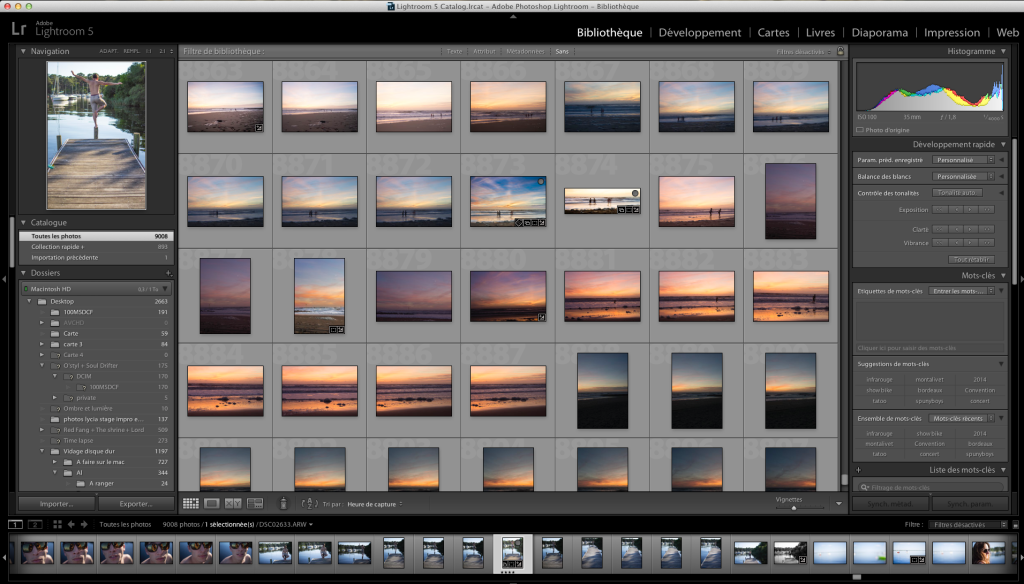
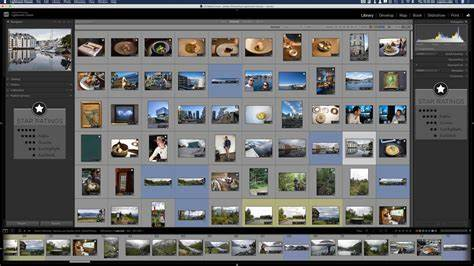
1. Le module Bibliothèque
C’est le centre de contrôle de toutes tes photos. C’est ici que commence ton voyage dans Lightroom.
Ce que tu peux y faire :
Importer tes photos depuis ton appareil photo, ta carte mémoire ou ton disque dur
Organiser tes photos en collections (comme des albums virtuels)
Ajouter des mots-clés, des étiquettes et des notes à tes photos
Filtrer et rechercher tes photos selon divers critères
Faire une première sélection de tes meilleures photos
Astuce de pro : Prends le temps de bien organiser tes photos dès l’importation. Ajoute des mots-clés pertinents, utilise des collections intelligentes. Ça te fera gagner un temps fou plus tard !
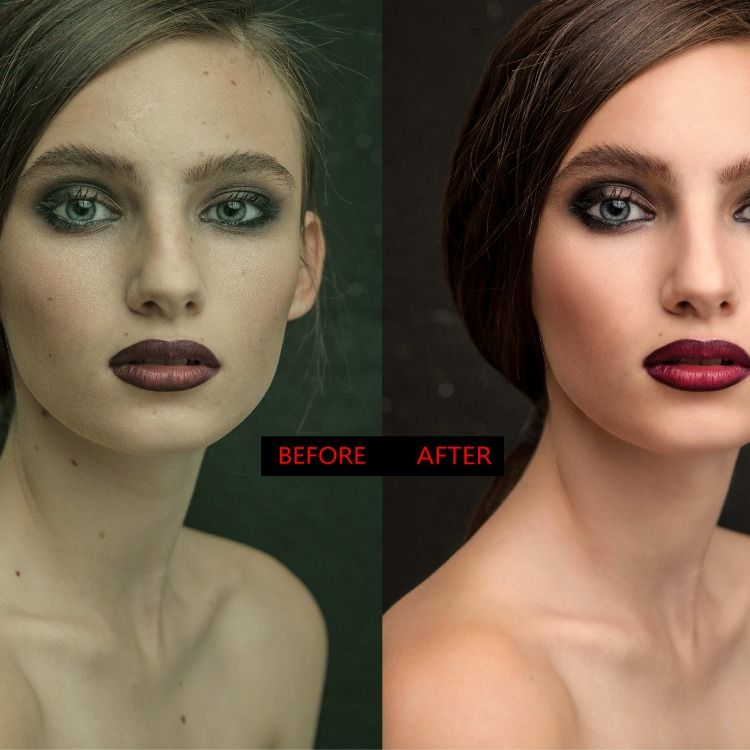
2. Le module Développement
C’est le cœur de Lightroom, là où la magie opère. C’est ici que tu vas transformer tes photos brutes en chefs-d’œuvre.
Ce que tu peux y faire :
Ajuster l’exposition, le contraste, la luminosité, les couleurs
Corriger la balance des blancs
Recadrer et redresser tes photos
Appliquer des réglages locaux avec le pinceau de réglage ou le filtre gradué
Réduire le bruit et affiner la netteté
Corriger les défauts de l’objectif
Appliquer des effets comme le virage partiel ou le grain
Astuce de pro : Commence toujours par les réglages globaux avant de passer aux réglages locaux. Et n’hésite pas à utiliser les presets pour gagner du temps !
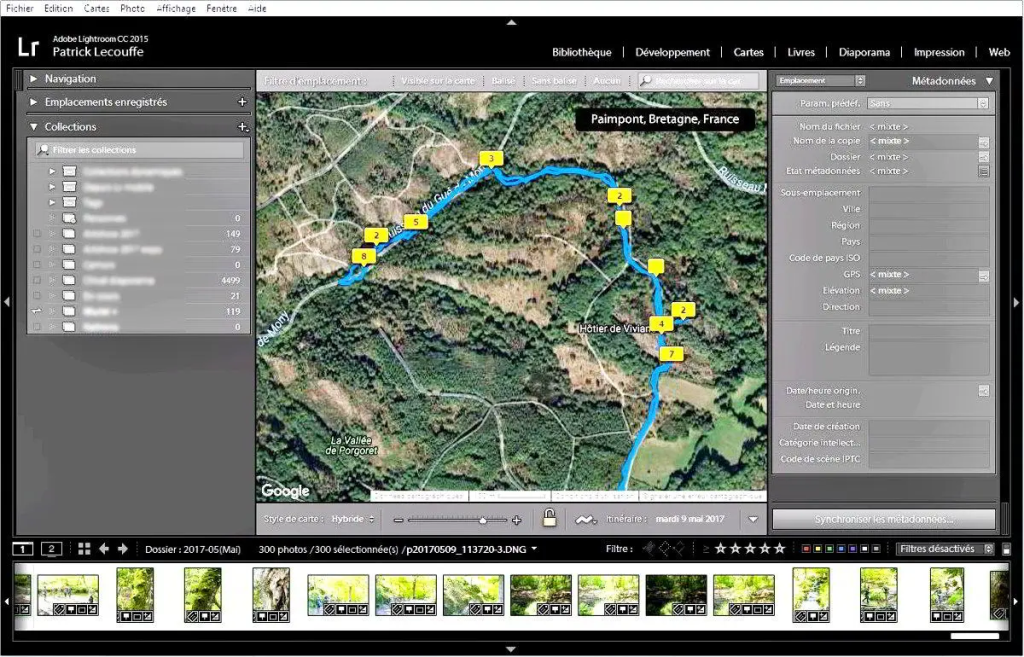
3. Le module Cartes
C’est le paradis des photographes voyageurs. Tu peux voir où tu as pris tes photos sur une carte du monde.
Ce que tu peux y faire :
Voir l’emplacement de tes photos sur une carte
Ajouter des données de localisation à tes photos qui n’en ont pas
Créer des collections basées sur des lieux
Astuce de pro : Si ton appareil photo n’a pas de GPS intégré, prends l’habitude de prendre une photo avec ton smartphone au début de chaque séance. Tu pourras ensuite utiliser ses données GPS pour localiser toute la série.
4. Le module Livres
Envie de créer un beau livre photo ? C’est ici que ça se passe !
Ce que tu peux y faire :
Créer des mises en page pour des livres photo
Ajouter du texte à tes livres
Exporter ton livre en PDF ou l’envoyer directement à l’impression
Astuce de pro : Commence par sélectionner tes meilleures photos dans le module Bibliothèque avant de passer au module Livres. Ça rendra la création de ton livre beaucoup plus fluide.
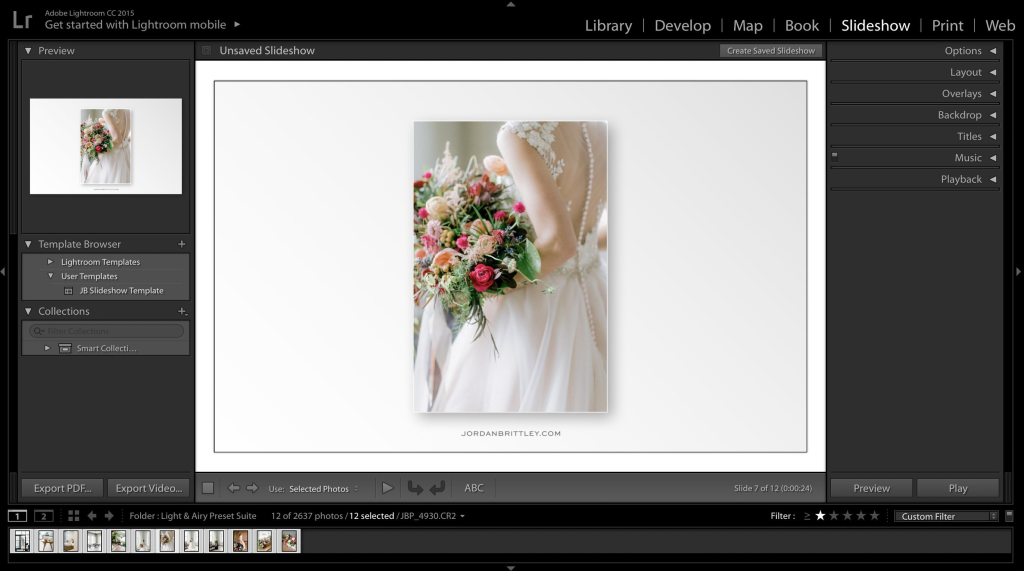
5. Le module Diaporama
Pour présenter tes photos en beauté, rien de tel qu’un bon diaporama !
Ce que tu peux y faire :
Créer des diaporamas avec tes photos
Ajouter de la musique et des transitions
Exporter ton diaporama en vidéo
Astuce de pro : Moins, c’est plus ! Ne surcharge pas ton diaporama avec trop d’effets. Laisse tes photos parler d’elles-mêmes.
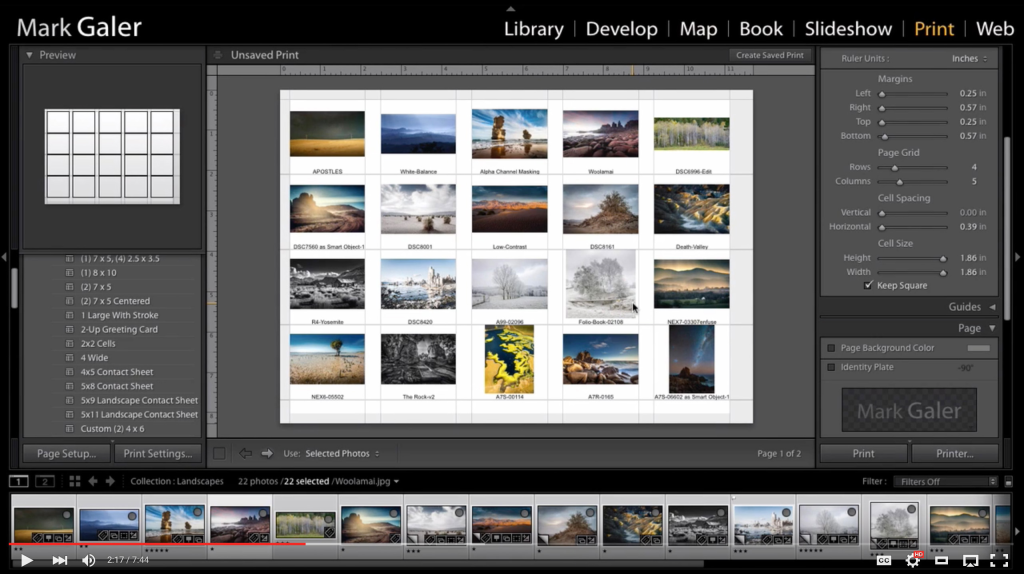
6. Le module Impression
Pour ceux qui aiment le tangible, voici le module pour imprimer tes photos.
Ce que tu peux y faire :
Créer des mises en page pour l’impression
Ajuster les paramètres d’impression pour obtenir les meilleurs résultats
Imprimer plusieurs photos sur une seule page
Astuce de pro : Fais toujours une impression test en petit format avant de te lancer dans les grands tirages. Ça te permettra d’ajuster les couleurs si nécessaire.
7. Le module Web
Pour partager tes photos en ligne, c’est par ici !
Ce que tu peux y faire :
Créer des galeries web pour tes photos
Personnaliser l’apparence de ta galerie
Exporter ta galerie pour la mettre en ligne
Astuce de pro : Même si tu n’as pas l’intention de créer un site web, ce module peut être utile pour prévisualiser comment tes photos pourraient apparaître en ligne.
Comment débuter avec Adobe Lightroom ?
Obtiens le logiciel : Lightroom fait partie de la suite Adobe Creative Cloud. Tu peux t’abonner sur le site d’Adobe. Il existe différentes formules, dont une spécifique pour les photographes qui inclut Lightroom et Photoshop.
Installe-le : Une fois que tu t’es abonné, télécharge et installe Lightroom via l’application Creative Cloud. Le processus est assez simple, mais voici quelques conseils :
Assure-toi d’avoir suffisamment d’espace sur ton disque dur.
Si possible, installe Lightroom sur un SSD pour de meilleures performances.
Redémarre ton ordinateur après l’installation.
Importe tes premières photos :
Lance Lightroom et va dans le module Bibliothèque.
Clique sur le bouton « Importer » en bas à gauche.
Choisis la source de tes photos (appareil photo, carte mémoire ou dossier sur ton ordinateur).
Sélectionne les photos que tu veux importer et clique sur « Importer ».
Fais tes premières retouches :
Dans le module Bibliothèque, double-clique sur une photo pour passer en mode Loupe.
Passe au module Développement en cliquant sur « Développement » en haut à droite.
Commence par ajuster l’exposition, le contraste et la balance des blancs.
Essaie d’autres réglages comme la clarté, la vibrance ou la saturation.
Organise tes photos :
De retour dans le module Bibliothèque, crée une nouvelle collection en cliquant sur le « + » à côté de « Collections ».
Fais glisser tes photos préférées dans cette collection.
Essaie d’ajouter des mots-clés à tes photos pour les retrouver facilement plus tard.
Explore et expérimente : N’aie pas peur d’explorer les différents modules et de tester différents réglages. Tu ne peux rien casser, rappelle-toi que Lightroom est non destructif !
Regarde des tutoriels : Il existe de nombreux tutoriels gratuits sur YouTube pour t’aider à maîtriser Lightroom. Voici quelques chaînes recommandées :
Serge Ramelli : Propose d’excellents tutoriels en français.
Anthony Morganti : Ses tutoriels en anglais sont très détaillés et faciles à suivre.
Julien Pons : Autre excellente ressource en français, avec des tutoriels pour tous les niveaux.
N’hésite pas à suivre ces tutoriels étape par étape, en pausant la vidéo et en essayant par toi-même dans le logiciel.
Les presets Lightroom
Les presets sont l’un des aspects les plus cool de Lightroom. Ce sont des ensembles de réglages prédéfinis que tu peux appliquer à tes photos en un seul clic. C’est un peu comme avoir un assistant qui ferait les réglages de base pour toi !
Pourquoi utiliser des presets ?
Gain de temps : Tu peux appliquer des réglages complexes en un clic.
Cohérence : Parfait pour donner un look uniforme à une série de photos.
Inspiration : Les presets peuvent te donner des idées pour de nouveaux styles.
Apprentissage : En étudiant les réglages des presets, tu peux apprendre de nouvelles techniques.
Types de presets :
Presets de développement : Ce sont les plus courants. Ils appliquent des réglages dans le module Développement.
Presets d’importation : Ils s’appliquent automatiquement lors de l’importation de tes photos.
Presets d’exportation : Ils définissent les paramètres lors de l’exportation de tes photos.
Comment utiliser les presets :
Dans le module Développement, tu trouveras le panneau Presets sur la gauche.
Clique sur un preset pour l’appliquer à ta photo.
Tu peux ajuster les réglages après avoir appliqué un preset.
Créer tes propres presets :
Fais les réglages que tu souhaites sur une photo.
Clique sur le « + » dans le panneau Presets.
Choisis les réglages que tu veux inclure dans ton preset.
Donne un nom à ton preset et sauvegarde-le.
Astuce de pro : N’hésite pas à créer tes propres presets pour tes réglages favoris. Par exemple, tu peux avoir un preset pour tes portraits, un autre pour tes paysages, etc.
Lightroom Mobile
Lightroom n’est pas juste sur ton ordinateur, il y a aussi une version mobile super pratique !
Ce que tu peux faire avec Lightroom Mobile :
Prendre des photos directement depuis l’app (y compris en RAW sur certains appareils).
Importer et organiser tes photos.
Faire des retouches basiques et avancées.
Synchroniser tes photos et tes réglages avec la version desktop.
Pourquoi c’est génial :
Tu peux travailler sur tes photos n’importe où, n’importe quand.
Parfait pour partager rapidement des photos retouchées sur les réseaux sociaux.
La synchronisation avec le cloud te permet de reprendre ton travail sur n’importe quel appareil.
Astuce de pro : Utilise Lightroom Mobile pour faire une première sélection de tes photos quand tu es encore sur le lieu de la prise de vue. Ça te fera gagner du temps une fois rentré à la maison !
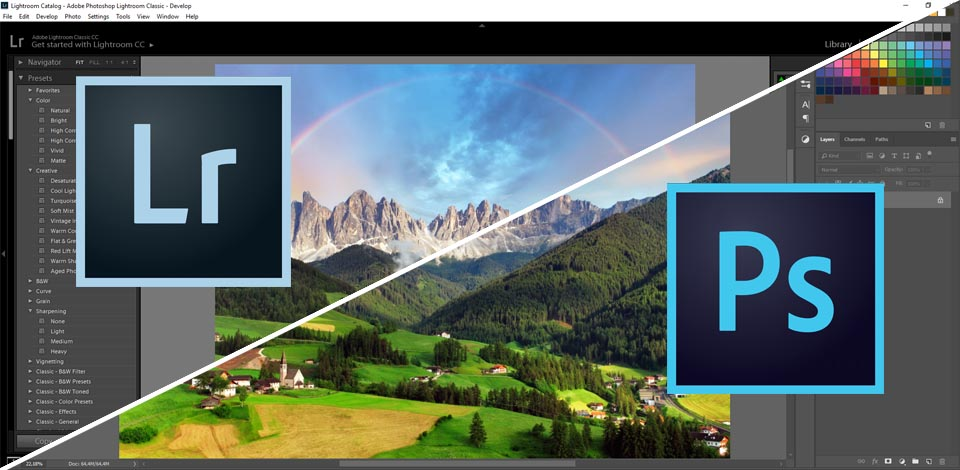
Lightroom vs Photoshop : Quand utiliser l’un ou l’autre ?
Beaucoup de gens se demandent quelle est la différence entre Lightroom et Photoshop. Voici un petit guide pour t’aider à choisir :
Utilise Lightroom pour :
Organiser et gérer ta bibliothèque photo.
Faire des ajustements globaux (exposition, contraste, couleurs, etc.).
Appliquer des réglages à plusieurs photos à la fois.
Faire des retouches non destructives.
Créer des livres photo ou des diaporamas.
Utilise Photoshop pour :
Faire des retouches précises et localisées.
Travailler avec des calques.
Faire du photo-montage ou de la manipulation d’image.
Créer des effets spéciaux complexes.
Faire du dessin ou de l’illustration digitale.
En réalité, beaucoup de photographes utilisent les deux logiciels de manière complémentaire. Tu peux commencer ton travail dans Lightroom, puis passer à Photoshop pour des retouches plus poussées si nécessaire.
Conclusion
Voilà, tu sais maintenant ce qu’est Adobe Lightroom et ce que tu peux en faire ! C’est un outil incroyablement puissant qui peut vraiment transformer ta pratique de la photographie.
Rappelle-toi que comme pour toute compétence, maîtriser Lightroom prend du temps. Ne te décourage pas si au début tout semble un peu complexe. Avec de la pratique, tu verras que ton flux de travail deviendra de plus en plus fluide et que la qualité de tes photos s’améliorera considérablement.
N’oublie pas non plus que Lightroom est un outil, pas une baguette magique. Une bonne photo commence toujours par une bonne prise de vue. Lightroom est là pour sublimer ton travail, pas pour le remplacer.
Alors, prêt à plonger dans le monde fascinant du développement photo numérique ? Ton voyage avec Lightroom commence maintenant. Que la lumière soit avec toi !