Accueil Blog Page 2

La lumière en photographie : Maîtriser l’essence même de l’image

0

Le mot photographie vient des mots grecs « photo », qui signifie lumière, et « graphie », qui signifie écriture ou dessin. Autrement dit, la photographie est littéralement l’art de dessiner avec la lumière. Cette étymologie montre à quel point la lumière est un élément fondamental de toute image photographique. Sans lumière, il n’y a pas de photo. Comprendre et maîtriser la lumière est donc crucial pour tout photographe, que tu sois débutant ou professionnel.

Dans cet article, nous allons explorer en profondeur l’importance de la lumière, les différents types de lumière auxquels un photographe peut être confronté, ainsi que la manière de les gérer pour obtenir des résultats optimaux.

1. L’importance de la lumière en photographie

Pourquoi la lumière est-elle si essentielle ?

La lumière détermine la luminosité, le contraste, et les couleurs d’une photo. Elle influence la manière dont les formes, les textures et les volumes sont perçus, créant des effets visuels qui donnent vie à une image. Selon l’intensité, la direction et la qualité de la lumière, une scène peut paraître douce et romantique ou au contraire dure et dramatique.

La lumière est essentielle à trois niveaux :

  • Exposition : La quantité de lumière qui frappe le capteur ou la pellicule de ton appareil détermine l’exposition d’une image. Trop de lumière et l’image est surexposée (les zones lumineuses deviennent « brûlées », c’est-à-dire sans détails). Pas assez de lumière et l’image est sous-exposée (les zones sombres deviennent bouchées, perdant également leurs détails).
  • Contraste : La lumière détermine le contraste d’une image, c’est-à-dire la différence entre les zones claires et les zones sombres. Une lumière dure produit un contraste fort avec des ombres marquées, tandis qu’une lumière douce produit un contraste faible, avec des transitions plus fluides entre les zones lumineuses et les ombres.
  • Couleurs : La lumière affecte la manière dont les couleurs sont perçues dans une image. La température de couleur, mesurée en kelvins, joue un rôle majeur. Une lumière chaude peut accentuer des tons rouges et oranges, tandis qu’une lumière froide mettra en avant des tons bleus.

L’éclairage et les émotions

La lumière est aussi un moyen d’exprimer des émotions. Une lumière douce et diffuse peut évoquer la tranquillité, tandis qu’une lumière dure et directionnelle peut accentuer les détails et donner une sensation de tension. Le bon usage de la lumière permet de guider le regard du spectateur et de créer l’ambiance souhaitée.

Les photographes de mode jouent souvent avec la lumière pour créer des atmosphères dramatiques et artistiques, tandis que les photographes culinaires utilisent la lumière pour sublimer les textures et les couleurs des aliments.

{{ ILLUSTRATION : EXEMPLES DE DIFFÉRENTES AMBIANCES LUMINEUSES }}


2. Les types de lumière en photographie

Lumière naturelle et lumière artificielle

La lumière peut être divisée en deux grandes catégories : la lumière naturelle et la lumière artificielle. Chacune de ces sources lumineuses a ses particularités, et un bon photographe saura utiliser ces deux types de lumière selon le contexte et l’effet recherché.

1. Lumière naturelle

La lumière du jour est la source la plus accessible. Cependant, sa qualité varie considérablement en fonction de l’heure de la journée, de la météo, et de la saison. En tant que photographe, il est essentiel de comprendre comment ces facteurs influencent tes photos.
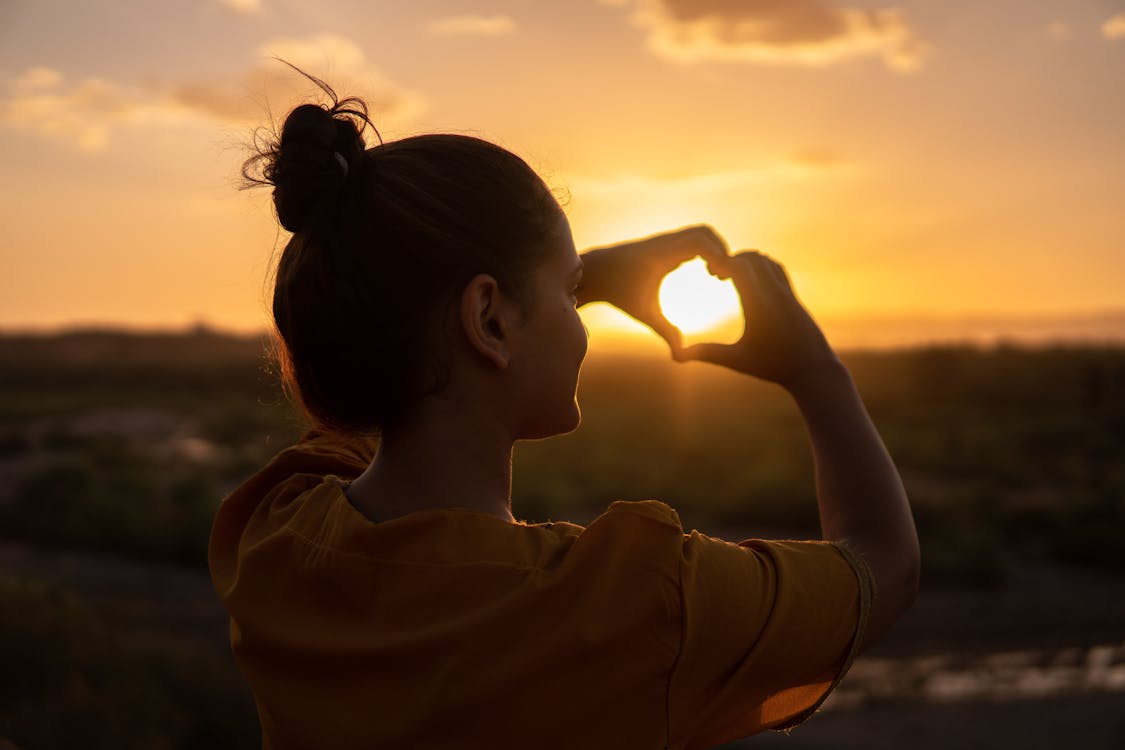
Illustration de l’heure dorée
Photo de Hassan OUAJBIR sur Pexels: https://www.pexels.com/fr-fr/photo/femme-faisant-signe-de-coeur-main-1535244/
  • L’heure dorée : Cette période juste après le lever du soleil et juste avant son coucher offre une lumière douce, diffuse et chaleureuse. Les ombres sont longues, les tons sont dorés, et le contraste est modéré, ce qui la rend idéale pour les portraits et les paysages.Conseil pratique : Utilise cette lumière pour des portraits en extérieur, car elle minimise les ombres dures et donne un teint flatteur à tes sujets.
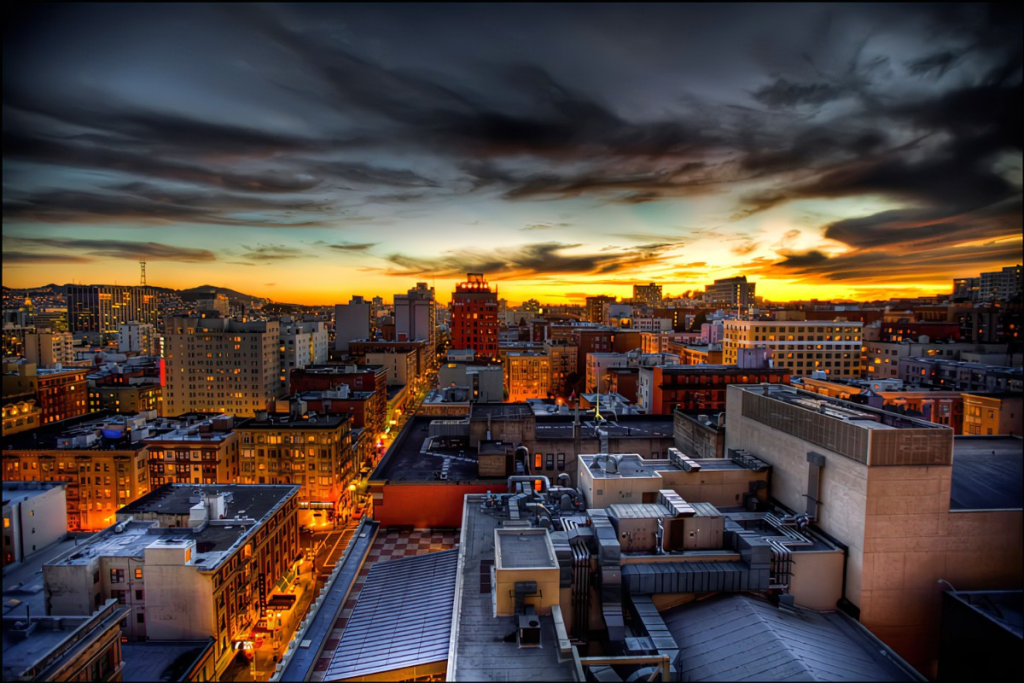
  • L’heure bleue : Juste avant le lever et après le coucher du soleil, la lumière devient plus froide et plus douce. Les ciels prennent des teintes bleues profondes, ce qui est parfait pour les photos de paysages et de scènes urbaines au crépuscule.Conseil pratique : C’est un moment idéal pour capturer des scènes urbaines avec des éclairages artificiels qui contrastent avec les tons froids de l’heure bleue.
  • La lumière de midi : Lorsque le soleil est au zénith, la lumière est intense, dure et directe. Elle génère des ombres très marquées et un contraste élevé. Cette lumière peut être difficile à gérer pour les portraits, mais elle peut être utile pour des scènes où tu veux mettre en avant les textures et les détails.
    • Conseil pratique : Si tu photographies en plein midi, essaie d’utiliser un réflecteur ou un diffuseur pour adoucir les ombres sur le visage de ton sujet.
  • La lumière diffuse des jours nuageux : Les nuages agissent comme un diffuseur naturel, adoucissant la lumière du soleil et créant une lumière uniforme qui réduit les ombres dures. C’est parfait pour les portraits et les photos de produits.Conseil pratique : Utilise cette lumière pour capturer des détails subtils et éviter les contrastes excessifs qui pourraient distraire de ton sujet principal.

2. Lumière artificielle

Studio Photo
Photo de Brett Sayles sur Pexels: https://www.pexels.com/fr-fr/photo/reglage-du-studio-2388569/

La lumière artificielle permet aux photographes de contrôler totalement l’éclairage. Elle est produite par des sources lumineuses comme des lampes, des flashs ou des néons.

  • Flashs et éclairages de studio : Les flashs produisent une lumière directionnelle et intense, idéale pour figer des sujets en mouvement. En studio, les éclairages peuvent être modulés à l’aide de softboxes (boîtes à lumière), réflecteurs, et gélatines pour adoucir ou colorer la lumière.Conseil pratique : Utilise un déclencheur à distance pour tes flashs en extérieur, afin d’éclairer ton sujet sans que la lumière soit directement visible dans l’image.
  • Lumière chaude (ampoules incandescentes ou LED) : Ce type de lumière produit une température de couleur chaude, généralement autour de 2700K. Elle peut donner une ambiance chaleureuse à une scène, mais crée aussi des dominantes jaunes ou oranges qu’il faudra parfois corriger en post-production.
  • Néons et éclairages industriels : Ce type de lumière produit souvent des teintes verdâtres ou bleuâtres. C’est une lumière dure qui peut créer des ambiances froides, mais elle est souvent utilisée de manière créative pour des scènes urbaines ou industrielles.

3. Gérer la lumière : qualité, intensité, direction

Qualité de la lumière : douce vs dure

La qualité de la lumière fait référence à la manière dont la lumière affecte les ombres dans une scène. Comprendre cette qualité te permettra de choisir la bonne lumière selon l’effet que tu souhaites obtenir dans tes photos.

  • Lumière douce : Cette lumière est diffuse, comme celle d’un ciel nuageux ou d’une grande source lumineuse (par exemple, une softbox). Elle produit des ombres légères et des transitions douces entre les zones claires et les zones d’ombre.
    • Utilisation : La lumière douce est idéale pour les portraits, car elle flatte les visages en minimisant les rides et les imperfections. Elle est aussi parfaite pour la photographie de nature morte ou de produits où tu veux un rendu net mais doux.
Lumière douce
Photo de Olena Bohovyk sur Pexels: https://www.pexels.com/fr-fr/photo/boisson-de-jus-en-bouteille-3646166/
  • Lumière dure : C’est une lumière directe, provenant d’une petite source comme le soleil de midi ou une lampe sans diffuseur. Elle crée des ombres nettes et un fort contraste.
    • Utilisation : La lumière dure est parfaite pour mettre en avant des textures ou des formes. Elle est souvent utilisée en photographie de mode ou de paysage pour accentuer les détails.
Lumière dure
Photo de Alex Cooper sur Pexels: https://www.pexels.com/fr-fr/photo/table-rectangulaire-en-bois-marron-et-deux-chaises-972841/

Intensité de la lumière

L’intensité de la lumière fait référence à la quantité de lumière présente dans la scène. Trop de lumière peut surexposer une image, tandis qu’un manque de lumière peut la sous-exposer.

  • Lumière intense : Elle est parfaite pour capturer des scènes vives et dynamiques, mais elle peut être trop dure pour les portraits. L’utilisation de diffuseurs ou de réflecteurs permet de moduler cette lumière et de la rendre plus flatteuse.
  • Lumière faible : Elle peut créer des ambiances mystérieuses ou intimes, mais nécessite une bonne gestion de l’exposition pour éviter des photos trop sombres. Utiliser un trépied et allonger le temps d’exposition est souvent nécessaire dans ce cas.

Direction de la lumière

La direction de la lumière affecte la manière dont les ombres et les volumes sont rendus dans une image.

  • Éclairage frontal : Cela élimine pratiquement toutes les ombres. Bien que cela puisse être utile pour des photos documentaires ou d’objets, cela peut rendre les visages et les formes plats. À utiliser avec précaution pour les portraits.
  • Éclairage latéral : La lumière venant de côté crée des ombres prononcées, ajoutant du contraste et mettant en valeur les textures et les formes.
  • Éclairage en contre-jour : La lumière vient de derrière le sujet, créant des silhouettes dramatiques ou des halos lumineux. Cette technique est particulièrement efficace pour les portraits ou les photos de paysage au coucher du soleil.

4. La Balance des blancs : comprendre et maîtriser les couleurs

La balance des blancs est un élément fondamental de la gestion des couleurs en photographie. Elle permet de neutraliser les dominantes de couleur en ajustant la manière dont l’appareil interprète la lumière de la scène. Si la balance des blancs n’est pas correctement réglée, une photo peut paraître trop jaune, trop bleue ou avec des couleurs globalement peu naturelles. L’idée derrière la balance des blancs est de reproduire la réalité telle qu’elle est vue à l’œil nu.

Qu’est-ce que la balance des blancs ?

La balance des blancs fait référence à l’ajustement des couleurs pour que les objets qui apparaissent blancs dans la réalité soient aussi perçus comme blancs sur la photo. Chaque source de lumière a une température de couleur différente, mesurée en Kelvins (K). Plus la température est élevée, plus la lumière est froide (bleue), et inversement, plus la température est basse, plus la lumière est chaude (jaune/orange).

Exemple de températures de couleur :

  • 2000-3000 K : Lumière chaude, comme les bougies ou les ampoules incandescentes.
  • 4000-5000 K : Lumière neutre, comme celle des ampoules fluorescentes.
  • 5500 K : Lumière du jour, équivalente à la lumière naturelle à midi.
  • 6000-7000 K : Lumière froide, comme celle de l’ombre ou d’un ciel couvert.

{{ ILLUSTRATION D’UN GRADIENT DE TEMPÉRATURE DE COULEUR, DU CHAUD AU FROID }}

Pourquoi la balance des blancs est-elle importante ?

Chaque source lumineuse émet une lumière d’une couleur différente. Par exemple, une scène éclairée par des lampes à incandescence aura une dominante jaune/orange, tandis qu’une scène éclairée par des néons fluorescents aura une teinte bleue ou verte. Si tu laisses ton appareil photo en balance des blancs automatique (AWB), il essaiera de compenser cette couleur, mais il peut se tromper, surtout dans des conditions d’éclairage mixtes.

Modes de balance des blancs sur ton appareil

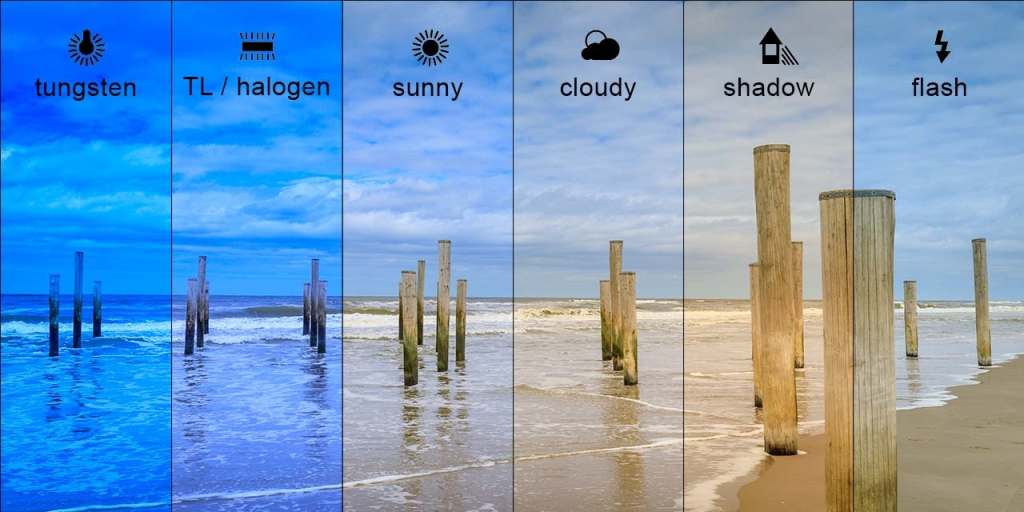
Les appareils photo numériques offrent plusieurs préréglages de balance des blancs pour t’aider à corriger ces dominantes de couleur. Voici les préréglages les plus courants et leur utilisation idéale :

  • AWB (Balance des blancs automatique) : L’appareil essaie de compenser la teinte en fonction de la scène. Cela fonctionne bien dans les environnements avec une seule source lumineuse homogène, mais peut mal interpréter des scènes avec plusieurs types de lumière.
  • Lumière du jour (5500K) : Ce préréglage est adapté aux scènes extérieures en plein soleil. Il restitue une lumière neutre sans aucune dominante de couleur.
  • Nuageux (6000-6500K) : Pour les jours nuageux où la lumière est plus froide. Ce préréglage réchauffe légèrement l’image pour compenser la lumière bleutée de l’ombre.
  • Tungstène (2700-3200K) : Ce mode est utilisé pour corriger la lumière des ampoules incandescentes en intérieur, qui donnent souvent une dominante jaune/orange aux photos.
  • Fluorescent (4000-5000K) : Pour les environnements éclairés par des néons, qui ont une teinte verte ou bleue. Ce préréglage corrige cette dominante pour donner des couleurs plus naturelles.
  • Flash (5500K) : Utilisé lors de la prise de vue avec un flash. Ce préréglage neutralise la lumière blanche intense produite par le flash pour offrir un rendu équilibré.
  • Ombre (7000K) : Lorsque tu prends des photos dans des zones ombragées en plein jour, la lumière peut être plus froide, avec une teinte bleue. Ce préréglage réchauffe l’image pour compenser cette teinte.

Comment régler manuellement la balance des blancs ?

Pour obtenir un contrôle total sur la balance des blancs et éviter les erreurs de l’automatique, il est souvent préférable de la régler manuellement, surtout si tu travailles dans des environnements avec des sources de lumière variées.

1. Ajuster la balance des blancs en fonction de la température de couleur

Certains appareils te permettent d’ajuster manuellement la balance des blancs en définissant la température en Kelvins (K). Cette option est idéale si tu connais les conditions de lumière dans lesquelles tu travailles. Par exemple, si tu photographies sous des ampoules incandescentes, tu peux régler ta balance des blancs à environ 3000 K pour compenser la dominante chaude.

2. Utiliser une charte de gris ou une charte de couleur

Une autre méthode plus précise consiste à utiliser une charte de gris neutre ou une charte de couleur. Voici comment procéder :

  • Prends une photo de la charte dans la lumière que tu utilises pour ta scène.
  • Utilise cette photo comme référence pour définir ta balance des blancs dans ton appareil photo.
  • Si tu travailles en post-production, tu peux aussi utiliser cette charte comme point de référence pour ajuster la balance des blancs de toutes les photos prises dans cette même lumière.
Une Charte de Gris

Correction de la balance des blancs en post-production

Même avec une bonne gestion à la prise de vue, il arrive que certaines scènes nécessitent une correction en post-production. Les logiciels de retouche photo comme Adobe Lightroom ou Photoshop offrent des outils puissants pour ajuster la balance des blancs.

1. Utiliser l’outil pipette

Dans Lightroom et Photoshop, tu peux utiliser l’outil pipette pour cliquer sur une zone qui devrait être neutre dans l’image (comme un mur blanc ou une feuille de papier). L’algorithme ajuste alors automatiquement la balance des blancs pour que cette zone soit effectivement blanche.

2. Travailler avec les curseurs

Les logiciels permettent également de modifier la température et la teinte manuellement grâce à des curseurs.

  • Température : Permet d’ajuster la chaleur ou la froideur d’une image. En déplaçant le curseur vers la droite, tu rends l’image plus chaude (jaune/orange) et vers la gauche, plus froide (bleue).
  • Teinte : Ce curseur permet de compenser les dominantes de magenta ou de vert.

3. Utiliser les calques de réglage

Dans Photoshop, les calques de réglage te permettent de modifier la balance des blancs sans affecter l’image originale. Cela te permet de faire des ajustements progressifs et de revenir en arrière si nécessaire.

Gérer les sources de lumière mixtes

Les environnements avec des sources de lumière mixtes (par exemple, lumière naturelle et lumière artificielle dans une même pièce) peuvent être particulièrement difficiles à gérer en termes de balance des blancs. Dans ce cas, voici quelques stratégies :

  • Utiliser la méthode de la charte de gris : Comme expliqué précédemment, la charte de gris neutre permet de définir une balance des blancs de référence.
  • Photographier en RAW : Ce format permet de retoucher la balance des blancs avec plus de flexibilité en post-production.
  • Travailler en HDR (High Dynamic Range) : Cette méthode, consistant à prendre plusieurs expositions pour les fusionner, permet de capturer une gamme dynamique plus large et peut aider à mieux gérer les variations de lumière dans une scène.

Conclusion : La gestion de la lumière et des couleurs

Maîtriser la balance des blancs est essentiel pour obtenir des couleurs fidèles et naturelles dans tes photos. C’est un des piliers de la photographie de qualité, et cela peut faire la différence entre une photo aux couleurs irréalistes et une image parfaitement équilibrée. Que tu ajustes la balance des blancs manuellement à la prise de vue ou que tu utilises des logiciels de post-production pour peaufiner ton image, comprendre comment elle fonctionne et l’importance des températures de couleur est fondamental pour tout photographe.


Conclusion : La lumière, l’élément fondamental de la photographie

La lumière est l’essence même de la photographie. Qu’elle soit naturelle ou artificielle, dure ou douce, elle sculpte tes images, donne de la profondeur, et transmet des émotions. La gestion de la lumière, en combinaison avec des outils comme la balance des blancs et les accessoires d’éclairage, est essentielle pour obtenir des photos de qualité professionnelle. Maîtriser la lumière te permet de créer des images plus riches, plus dynamiques, et plus captivantes.
Appareil photo numérique et résolution : Comment trouver l’équilibre parfait

0

La résolution d’un appareil photo numérique est un sujet essentiel, souvent résumé à travers le nombre de mégapixels (MP). De nombreux modèles d’appareils photo récents dépassent maintenant les 40 MP, et certains appareils professionnels atteignent même les 100 MP. Mais est-ce vraiment nécessaire pour tout le monde ? Pas forcément. Le choix de la résolution idéale dépend de ton usage, mais aussi d’autres facteurs comme la taille du capteur et la qualité des optiques. Voici un guide pour t’aider à comprendre comment choisir la résolution qui te conviendra le mieux.

Qu’est-ce que la résolution en photographie numérique ?

La résolution correspond au nombre total de pixels qui composent une image numérique. Elle est souvent mesurée en mégapixels (MP), où 1 MP correspond à un million de pixels. Plus une image contient de pixels, plus elle est détaillée, ce qui est particulièrement important si tu veux l’agrandir ou l’imprimer.

Les pixels aujourd’hui

Avec les avancées technologiques, les appareils photo modernes peuvent capturer une quantité impressionnante de détails grâce à des capteurs dépassant souvent les 50 MP pour les modèles haut de gamme (comme les séries Sony A7R ou Canon EOS R). Cela permet de faire des agrandissements ou des recadrages importants sans perte de qualité notable.

Résolution et taille d’impression

La résolution est cruciale pour l’impression de photos en haute qualité. Plus une image contient de pixels, plus tu peux l’agrandir sans perte de netteté. Par exemple :

  • Une image de 24 MP est parfaite pour des impressions jusqu’à A2 (42 x 59 cm) sans voir de dégradation de la qualité.
  • Une image de 50 MP peut être agrandie à des formats énormes, comme A1 ou même des bannières.

Pixels par pouce (PPI) en impression

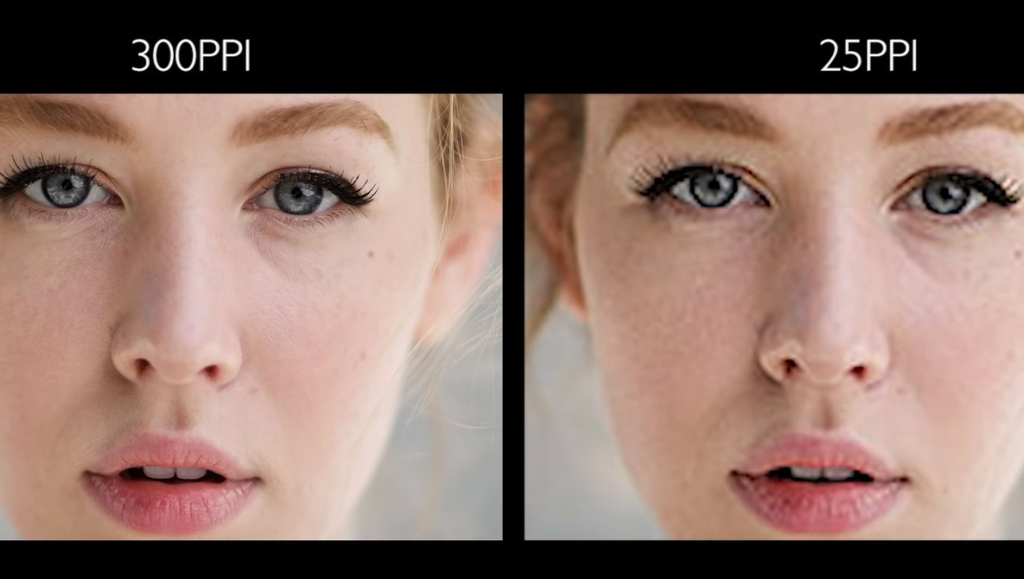
Pour des impressions de haute qualité, la norme reste 300 PPI (pixels par pouce). Cela signifie que pour chaque pouce de l’image imprimée, il doit y avoir 300 pixels pour garantir une netteté optimale. Ce standard est incontournable pour les impressions destinées aux galeries ou aux professionnels.

Comment choisir la bonne résolution pour tes besoins ?

Les besoins en résolution varient énormément selon l’usage que tu fais de tes photos. Même si certains smartphones haut de gamme proposent déjà des résolutions très élevées, comme 48 MP ou même 200 MP, cela ne signifie pas qu’une telle puissance soit nécessaire pour tous les usages.

1. Pour le web et les réseaux sociaux

Si tu prends des photos principalement pour les publier en ligne ou sur les réseaux sociaux, 12 à 24 MP suffisent largement. En effet, les photos sur le web n’ont pas besoin d’une résolution extrême. Les écrans affichent généralement des images à 72 PPI, et publier une photo avec trop de mégapixels ralentit souvent le chargement des pages sans amélioration visible de la qualité.

Exemple concret :

Même les réseaux sociaux populaires comme Instagram compressent fortement les images pour optimiser le temps de chargement. Un fichier de 12 MP est déjà plus que nécessaire pour ces plateformes. Tu peux donc réduire la taille de tes photos tout en maintenant une qualité acceptable.

2. Pour des impressions de taille moyenne (10×15 cm à A4)

Si tu prévois d’imprimer des photos dans des formats standards, comme des albums photo ou des impressions en A4 (21 x 29,7 cm), un appareil photo entre 16 et 24 MP est parfait. Cela permet d’imprimer des photos en haute qualité tout en ayant la flexibilité de recadrer légèrement sans perte significative de détails.

Nouveauté :

Avec les appareils photo hybrides et plein format modernes, même les modèles abordables comme le Sony A7C II ou le Nikon Z6 II offrent suffisamment de mégapixels (autour de 24 MP) pour des impressions impeccables dans des formats courants comme A3 ou A2.

3. Pour des impressions grand format (affiches, posters)

Si tu veux imprimer des photos en très grand format, comme des posters ou des bannières, il est recommandé d’utiliser un appareil photo de 45 MP ou plus. Plusieurs modèles professionnels, comme le Sony A7R V avec ses 61 MP, permettent de capturer des détails incroyablement fins, même pour des impressions grand format.

Exemple :

Un appareil comme le Canon EOS R5 avec ses 45 MP te permet d’imprimer des affiches de qualité professionnelle en grand format (par exemple, A1 ou des bannières publicitaires), tout en préservant les détails des textures et des couleurs.

L’impact des mégapixels sur la qualité de l’image

1. Les mégapixels ne font pas tout

Il est important de comprendre que le nombre de mégapixels n’est qu’un des nombreux facteurs influençant la qualité de l’image. La taille du capteur, la qualité des objectifs, et la gestion de la lumière jouent des rôles encore plus cruciaux que les mégapixels eux-mêmes.

Capteurs plus grands et pixels plus grands

Les appareils photo avec des capteurs plein format ou moyen format (comme le Fujifilm GFX 100S) capturent plus de lumière grâce à des pixels plus grands, même s’ils n’ont pas forcément plus de mégapixels qu’un smartphone. Cela se traduit par des images de meilleure qualité, surtout en faible lumière.

2. La taille des fichiers et le stockage

Les fichiers de haute résolution (par exemple, les fichiers RAW de 50 MP ou plus) peuvent être très volumineux. Cela nécessite des cartes mémoire à grande capacité et des disques de stockage rapide. Avec l’essor de la photographie 8K et des capteurs à haute résolution, il est crucial d’investir dans des solutions de stockage efficaces, notamment des SSD externes ou des services de cloud robustes comme Google Photos ou Dropbox.

3. Traitement des images en haute résolution

Avec l’augmentation du nombre de mégapixels, les fichiers deviennent de plus en plus lourds, ce qui nécessite une puissance de traitement accrue pour la retouche photo. Si tu utilises des logiciels comme Adobe Lightroom ou Capture One, il est essentiel d’avoir un ordinateur équipé d’un processeur puissant (par exemple, un Apple Silicon M2 ou un Intel Core i9) et au moins 32 Go de RAM pour gérer efficacement les fichiers volumineux.

Conclusion : Comment trouver l’équilibre parfait ?

Le choix de la résolution de ton appareil photo dépend de tes besoins spécifiques. La plupart des photographes amateurs et professionnels peuvent obtenir d’excellents résultats avec des appareils entre 24 et 45 MP, qui offrent un bon équilibre entre détails, stockage, et flexibilité de post-production. Cependant, pour des projets spécifiques comme les impressions grand format ou les travaux de haute précision, des appareils photo de 50 MP ou plus sont recommandés. N’oublie pas que la résolution n’est qu’une partie de l’équation : la qualité du capteur, des objectifs, et de la lumière reste tout aussi importante pour créer des images exceptionnelles.

Comment utiliser la dynamique de l’image pour des photos plus réalistes

0

La dynamique de l’image, ou plus précisément la plage dynamique (ou dynamic range en anglais), est un concept clé en photographie numérique qui peut grandement influencer l’apparence de tes photos. Il s’agit de la capacité de ton appareil photo à capturer les détails dans les zones très sombres (ombres) et très lumineuses (hautes lumières) d’une image. Une bonne gestion de la dynamique de l’image te permet de capturer des photos plus réalistes, proches de ce que l’œil humain perçoit. Dans cet article, tu vas découvrir comment la plage dynamique fonctionne, pourquoi elle est importante, et comment l’exploiter pour rendre tes photos plus naturelles.

Qu’est-ce que la plage dynamique en photographie ?

La plage dynamique fait référence à l’écart entre les zones les plus sombres et les plus lumineuses d’une image. Un appareil photo avec une plage dynamique large sera capable de capturer plus de détails à la fois dans les ombres profondes et dans les zones très éclairées.

Exemple concret :

Imagine que tu photographies un coucher de soleil. Si ton appareil photo a une plage dynamique limitée, il pourrait capturer les détails du ciel lumineux mais perdre les détails dans les zones d’ombre (comme les bâtiments ou les arbres en contre-jour). Inversement, si tu exposes pour les ombres, le ciel pourrait apparaître surexposé et sans détails. Un appareil avec une large plage dynamique pourra capturer les deux : les détails dans les ombres et dans les hautes lumières, sans que l’un ou l’autre ne soit sacrifié.

Pourquoi la plage dynamique est-elle importante ?

En photographie, notre objectif est souvent de capturer une scène qui reflète fidèlement ce que nos yeux voient. Nos yeux ont une capacité incroyable à ajuster l’exposition pour voir à la fois dans les zones sombres et les zones lumineuses, ce qui rend nos perceptions très dynamiques.

Cependant, les capteurs des appareils photo ont une limite quant à la quantité de lumière qu’ils peuvent capturer en une seule exposition. Si la plage dynamique de ton appareil est trop faible, tu perds des détails dans les ombres ou les hautes lumières, ce qui rend la photo moins réaliste.

Plage dynamique en chiffres

La plage dynamique est souvent mesurée en « stops ». Plus il y a de « stops » dans une plage dynamique, plus ton appareil photo peut capturer de détails dans les zones très sombres et très lumineuses. Un bon appareil photo numérique aura généralement une plage dynamique de 10 à 14 stops, ce qui est suffisant pour la plupart des scènes.

Comment améliorer la dynamique de tes photos ?

1. Utiliser le format RAW

L’une des meilleures façons de maximiser la plage dynamique de tes images est de prendre des photos en RAW plutôt qu’en JPEG. Le format RAW enregistre toutes les données capturées par le capteur de l’appareil, ce qui te donne plus de flexibilité pour ajuster les ombres et les hautes lumières en post-production.

2. Ajuster l’exposition

En jouant avec ton exposition, tu peux améliorer la dynamique de ton image. Voici quelques techniques :

  • Sous-exposer légèrement : Si la scène est très lumineuse, sous-exposer légèrement peut aider à préserver les détails dans les hautes lumières. Tu pourras ensuite éclaircir les ombres en post-production.
  • Utiliser la fonction de bracketing : Cette technique consiste à prendre plusieurs photos de la même scène à différentes expositions (une sous-exposée, une correctement exposée et une surexposée). Ensuite, tu peux combiner ces images en post-production pour créer une image à plage dynamique élevée (voir HDR ci-dessous).

3. Utiliser la photographie HDR (High Dynamic Range)

La photographie HDR est une technique qui consiste à combiner plusieurs expositions d’une même scène pour créer une image avec une plage dynamique plus large. En prenant des photos à différentes expositions (une pour les ombres, une pour les hautes lumières, et une pour l’exposition moyenne), tu peux ensuite les fusionner pour créer une seule image qui conserve les détails à la fois dans les zones sombres et lumineuses.

Exemple d’utilisation :

Imaginons que tu photographies un paysage avec un ciel lumineux et un premier plan sombre. En prenant trois photos avec des expositions différentes et en les combinant avec une technique HDR, tu obtiens une image qui capture à la fois les détails du ciel et ceux du premier plan.

4. Post-production : ajuster les hautes lumières et les ombres

Si tu as pris tes photos en format RAW, tu peux ajuster la plage dynamique en post-production à l’aide de logiciels comme Lightroom ou Photoshop. Ces outils te permettent de :

  • Réduire les hautes lumières : Cela permet de récupérer des détails dans les zones très lumineuses qui auraient pu être surexposées.
  • Éclaircir les ombres : En augmentant les ombres, tu peux révéler des détails cachés dans les zones sombres.

En ajustant ces paramètres, tu peux équilibrer la luminosité globale de l’image tout en conservant les détails.

Les erreurs à éviter avec la plage dynamique

1. Surexposer les zones lumineuses

Une surexposition entraîne une perte de détails dans les zones lumineuses (ciel, soleil, etc.), ce qui est difficile à récupérer en post-production. Il est préférable de sous-exposer légèrement pour préserver les détails dans les hautes lumières.

2. Oublier de vérifier l’histogramme

L’histogramme est un excellent outil pour évaluer la plage dynamique d’une image. Il te permet de voir si ton image est trop sombre, trop lumineuse, ou bien équilibrée. Si l’histogramme est trop poussé à gauche (ombres) ou à droite (hautes lumières), cela signifie que des détails sont perdus dans ces zones.

3. Trop pousser les réglages HDR

La technique HDR est très utile, mais si elle est mal utilisée, elle peut donner un effet irréaliste avec des couleurs artificielles ou des contrastes exagérés. Utilise cette technique avec modération pour obtenir des images réalistes.

Conclusion

La gestion de la dynamique de l’image est une compétence essentielle en photographie. En maximisant la plage dynamique de tes photos, que ce soit à travers l’exposition, le format RAW ou la post-production, tu pourras capturer des scènes plus réalistes, riches en détails à la fois dans les ombres et les hautes lumières. La maîtrise de ces techniques te permettra de produire des images qui reflètent fidèlement la beauté de ce que tu vois à travers ton objectif.

Compression d’image : Comment réduire la taille sans perdre en qualité

0

Lorsque tu travailles avec des photos numériques, la taille des fichiers peut vite devenir un problème, que ce soit pour le stockage ou le partage sur le web. C’est là que la compression d’image entre en jeu. La compression permet de réduire la taille d’un fichier image, mais si elle est mal utilisée, cela peut dégrader la qualité de la photo. Dans cet article, tu vas découvrir comment fonctionne la compression d’image, les différents types de compression, et comment réduire la taille de tes fichiers sans compromettre la qualité.

Qu’est-ce que la compression d’image ?

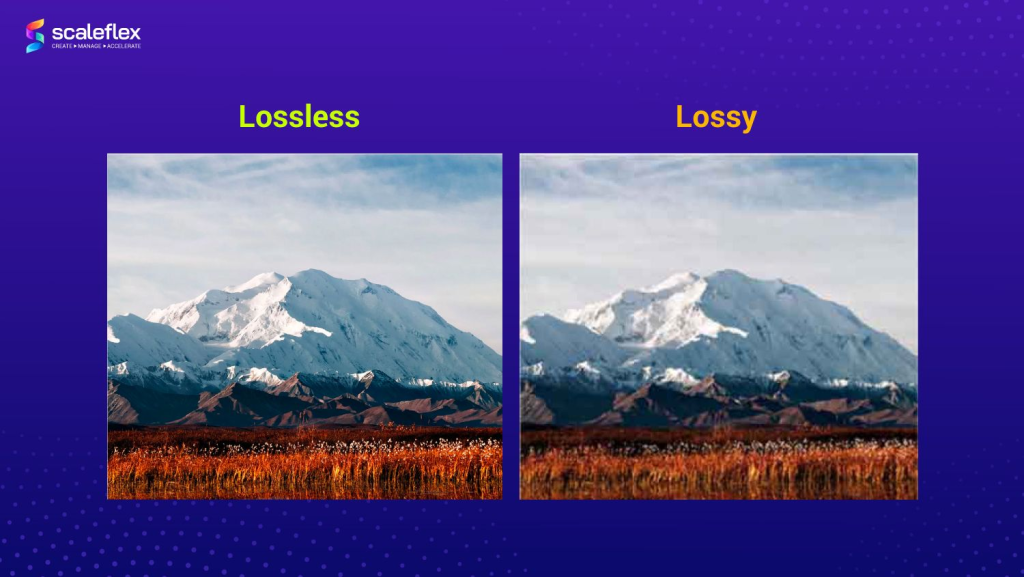
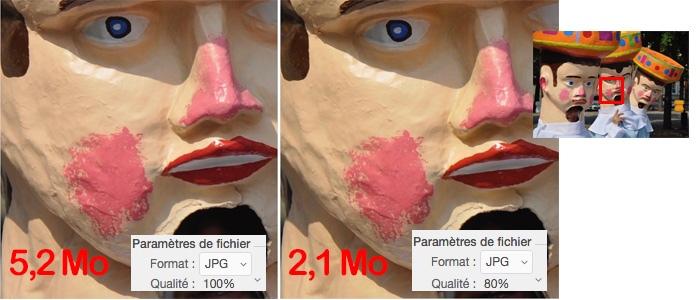
La compression d’image est un processus qui permet de réduire la taille d’un fichier image en modifiant la manière dont les informations sont stockées. Il existe deux types principaux de compression : avec perte et sans perte. Chaque type a ses avantages et inconvénients, et le choix entre les deux dépend de l’utilisation finale de l’image.

Compression avec perte (lossy)

La compression avec perte supprime certaines informations de l’image pour réduire la taille du fichier. L’idée est de supprimer les détails moins perceptibles pour l’œil humain, ce qui permet de gagner de l’espace de stockage. Cependant, plus la compression est forte, plus la qualité de l’image peut être altérée.

Exemple d’utilisation :

  • Ce type de compression est souvent utilisé pour les images publiées sur le web, comme les photos sur les réseaux sociaux. Les formats d’image courants qui utilisent la compression avec perte sont le JPEG et le GIF.

Compression sans perte (lossless)

La compression sans perte, quant à elle, permet de réduire la taille du fichier sans supprimer d’informations. Cela signifie que la qualité de l’image reste inchangée, mais la réduction de taille est généralement moindre par rapport à la compression avec perte.

Exemple d’utilisation :

  • Ce type de compression est idéal pour des photos où la qualité doit rester intacte, comme des images destinées à l’impression ou des travaux professionnels. Les formats d’image qui utilisent la compression sans perte incluent le PNG, TIFF et BMP.

Pourquoi compresser une image ?

La compression est essentielle dans plusieurs cas de figure :

  1. Réduction de la taille des fichiers pour le web : Les images non compressées peuvent être très lourdes et ralentir le chargement des pages web. En les compressant, tu peux accélérer le temps de chargement de ton site tout en gardant une qualité suffisante pour l’affichage à l’écran.
  2. Optimisation du stockage : Si tu as un grand nombre de photos à stocker, la compression te permet de gagner de l’espace sur ton disque dur ou dans le cloud.
  3. Faciliter le partage : Une photo compressée est plus facile à envoyer par e-mail ou à partager sur des plateformes en ligne, surtout quand la taille maximale des fichiers est limitée.

Comment compresser une image sans perte de qualité perceptible ?

Voici quelques étapes à suivre pour compresser une image tout en maintenant une qualité optimale :

1. Choisir le bon format d’image

Le choix du format joue un rôle crucial dans la qualité et la taille finale de l’image. Voici quelques recommandations :

  • JPEG : Idéal pour les photos destinées au web. Le format JPEG permet une bonne compression avec une perte de qualité limitée, tant que la compression n’est pas excessive.
  • PNG : Si tu veux conserver une qualité élevée sans perte, le PNG est un bon choix, surtout pour les images avec peu de couleurs ou des zones transparentes.
  • TIFF : Utilisé pour les impressions de haute qualité, le format TIFF conserve toutes les informations de l’image, mais les fichiers peuvent être beaucoup plus lourds.

2. Utiliser un logiciel de compression

Il existe de nombreux outils pour compresser tes images. Certains sont intégrés à des logiciels de retouche comme Photoshop, et d’autres sont disponibles en ligne ou sous forme d’applications. Voici quelques-uns des plus populaires :

  • Adobe Photoshop : Lorsque tu sauvegardes une image en JPEG, Photoshop te propose un curseur de qualité qui te permet d’ajuster le niveau de compression. En général, une compression à 80-85% préserve une qualité acceptable tout en réduisant la taille du fichier.
  • TinyPNG : Ce site web permet de compresser des fichiers PNG et JPEG sans perte de qualité perceptible. C’est un excellent outil pour les images destinées au web.
  • ImageOptim : Disponible sur Mac, ImageOptim est un outil pratique pour réduire la taille des fichiers image tout en préservant leur qualité.

3. Trouver l’équilibre entre taille et qualité

La clé pour une bonne compression est de trouver l’équilibre entre la taille du fichier et la qualité de l’image. Voici quelques conseils pratiques :

  • Utilise la prévisualisation : Avant de sauvegarder une image compressée, utilise la fonction de prévisualisation pour voir comment la compression affecte la qualité.
  • Ajuste progressivement la compression : Commence par une compression légère (environ 90% de qualité) et réduis-la progressivement jusqu’à ce que tu trouves le niveau optimal.
  • Évite la double compression : Si tu compresses une image plusieurs fois, sa qualité peut se détériorer rapidement. Il vaut mieux conserver une version originale non compressée et compresser une copie uniquement lorsque c’est nécessaire.

Les erreurs à éviter lors de la compression

1. Compresser trop fortement

Une compression excessive peut entraîner une perte de détails et créer des artefacts visibles (comme des zones floues ou pixelisées). Si ton image est destinée à l’impression ou à un usage professionnel, évite les compressions trop agressives.

2. Ne pas conserver une version originale

Assure-toi toujours de conserver une version originale non compressée de tes images. Cela te permet de revenir à la version initiale si tu as besoin de rééditer ou de compresser à nouveau sans perdre davantage en qualité.

3. Utiliser le mauvais format pour la mauvaise application

Évite d’utiliser des formats sans perte comme TIFF pour le web, car les fichiers seront beaucoup trop lourds. De même, ne compresse pas trop une image JPEG destinée à une impression, car la qualité finale pourrait être compromise.

Conclusion

La compression d’image est un outil puissant pour réduire la taille de tes fichiers tout en maintenant une qualité suffisante pour leur usage final. En comprenant la différence entre les compressions avec perte et sans perte, et en utilisant les bons outils, tu pourras optimiser tes photos pour le web ou l’impression sans sacrifier la qualité. N’oublie pas de toujours tester la qualité après compression et de conserver une version originale de tes fichiers pour éviter toute perte irréversible.

Maîtriser la colorimétrie dans la photographie numérique : Guide complet

0

La colorimétrie est un aspect essentiel en photographie numérique. Si tu veux créer des photos équilibrées et esthétiquement plaisantes, il est crucial de bien comprendre comment les couleurs fonctionnent, comment elles sont capturées par ton appareil photo et comment tu peux les ajuster en post-production. Ce guide va t’expliquer pas à pas les bases de la colorimétrie et comment les maîtriser pour obtenir des images plus professionnelles.

Qu’est-ce que la colorimétrie en photographie ?

La colorimétrie fait référence à la manière dont les couleurs sont capturées, représentées et interprétées dans une image numérique. Quand tu prends une photo, ton appareil enregistre la lumière à l’aide de trois couleurs de base : rouge, vert et bleu (RVB, ou RGB en anglais). En combinant ces trois couleurs, ton appareil photo peut recréer un large éventail de teintes.

Pourquoi ces trois couleurs ?

Le système RVB est basé sur la façon dont notre œil perçoit la lumière. Les capteurs de ton appareil photo capturent ces trois couleurs (rouge, vert, bleu) séparément et les recombinent ensuite pour former une image couleur. En variant l’intensité de chaque couleur, ton appareil peut recréer n’importe quelle couleur que tu vois dans le monde réel.

Exemple concret :

Imagine que tu veux capturer une image d’un coucher de soleil. Ton appareil photo va analyser les différentes lumières présentes (comme les teintes orangées du soleil et les tons bleutés du ciel) en termes de rouge, vert et bleu, puis les recombiner pour créer une image numérique.

Comprendre les profils colorimétriques

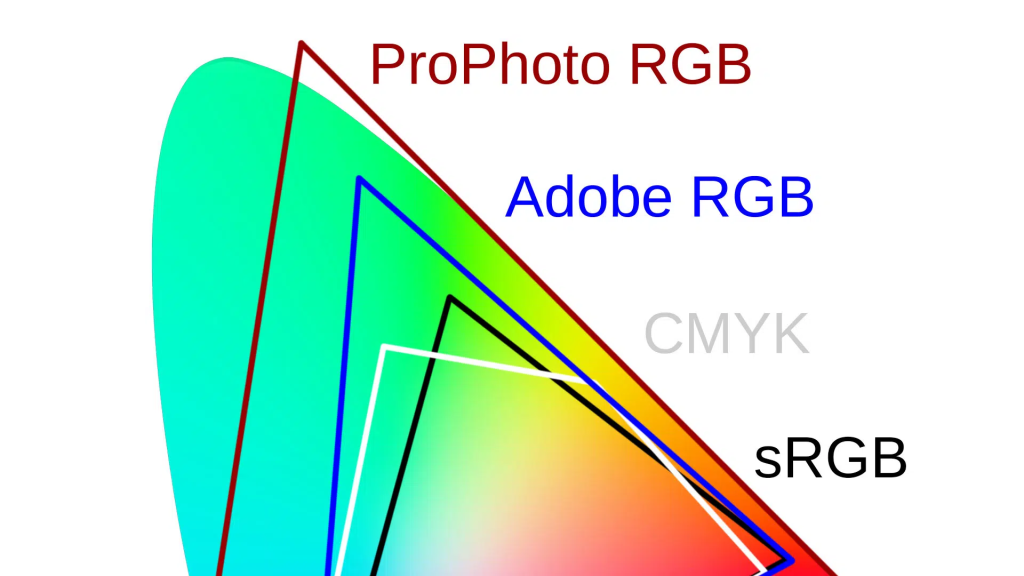
Les profils colorimétriques sont des ensembles de règles qui définissent comment les couleurs dans une image sont interprétées et affichées. En d’autres termes, ils aident à s’assurer que les couleurs capturées par ton appareil photo correspondent à ce que tu vois sur ton écran ou ce qui sera imprimé. Il existe plusieurs types de profils colorimétriques, mais voici les trois principaux que tu dois connaître :

sRGB (Standard Red Green Blue)

C’est le profil le plus couramment utilisé et le plus standard. Il est idéal pour :

  • Les photos destinées à être publiées sur Internet (réseaux sociaux, sites web).
  • Les écrans d’ordinateur et de smartphone, qui utilisent généralement le sRGB pour afficher les couleurs.

Adobe RGB

Ce profil est plus large que le sRGB et offre une plus grande gamme de couleurs. Il est surtout utilisé pour :

  • Les impressions professionnelles : Si tu imprimes des photos, Adobe RGB offre une meilleure précision des couleurs.
  • Les travaux d’édition avancés : Si tu fais beaucoup de retouche photo et que tu as besoin d’une précision maximale dans les couleurs, Adobe RGB est à privilégier.

ProPhotoRGB

ProPhotoRGB est le profil colorimétrique avec la plus grande gamme de couleurs disponible. Il couvre même des couleurs que l’œil humain ne peut pas percevoir. Il est principalement utilisé dans les workflows de photographie professionnelle avancée.

  • Avantages : Permet de travailler avec une immense gamme de couleurs en post-production, idéale pour les tirages de très haute qualité et les éditions complexes.
  • Inconvénients : Si tu n’utilises pas des écrans calibrés ou des imprimantes capables de gérer ce profil, tu risques de perdre des détails en couleurs ou d’obtenir un rendu incorrect. Il demande donc une gestion très précise de la couleur.

Choisir le bon profil

  • Si tu travailles principalement pour le web, sRGB est souvent le meilleur choix car il garantit que tes photos apparaîtront comme prévu sur la majorité des écrans.
  • Pour l’impression, Adobe RGB est à privilégier car il permet une plus grande précision des couleurs, surtout pour des impressions de haute qualité.
  • Si tu travailles sur des projets très haut de gamme, comme des impressions d’art ou des éditions photographiques avancées, ProPhotoRGB te permettra d’exploiter la plus large gamme de couleurs possible, mais il demande une grande expertise.

Ajuster la colorimétrie de tes photos : Comment faire ?

1. La Balance des Blancs

La balance des blancs est l’un des réglages les plus importants en colorimétrie. Elle permet à ton appareil photo de définir quelles couleurs doivent apparaître comme neutres, en particulier le blanc. Si la balance des blancs est mal réglée, tu peux avoir des photos avec une dominante de couleur (par exemple, des tons trop bleus ou trop jaunes).

Comment régler la balance des blancs :

  • Automatique (AWB) : La plupart des appareils photo ont une balance des blancs automatique qui ajuste les couleurs en fonction de la lumière ambiante. C’est pratique, mais parfois, cela ne donne pas toujours des résultats fiables dans des conditions de lumière difficiles.
  • Préréglages de balance des blancs :
    • Lumière du jour (5500K) : Utilisé lorsque tu prends des photos en plein soleil. Ce préréglage ajuste les blancs pour qu’ils apparaissent neutres sous la lumière naturelle.
    • Nuageux (6000-6500K) : Idéal pour les jours où le ciel est couvert. Ce préréglage réchauffe légèrement l’image pour compenser la lumière plus froide des nuages.
    • Tungstène (2700-3200K) : Utilisé pour les éclairages intérieurs à base d’ampoules classiques. Ce préréglage ajuste les couleurs pour compenser la dominante jaune-orange des ampoules à incandescence.
    • Fluorescent (4000-5000K) : Ce préréglage est utile sous des lumières artificielles fluorescentes, souvent utilisées dans des bureaux ou des écoles. Il corrige les teintes verdâtres souvent présentes sous cet éclairage.
    • Flash (5500K) : Si tu utilises un flash, ce préréglage ajuste la balance des blancs pour correspondre à la lumière blanche du flash.
    • Ombre (7000K) : En extérieur, dans les zones d’ombre, la lumière peut être plus froide, c’est-à-dire avec une dominante bleue. Ce préréglage réchauffe l’image pour compenser cela.
  • Balance manuelle : Si tu veux un contrôle total, tu peux ajuster manuellement la température de couleur en degrés Kelvin (K). Par exemple, si une image est trop bleue, tu peux augmenter la température pour réchauffer les tons. Si elle est trop jaune, tu peux la baisser pour refroidir l’image.

2. La Saturation et la Vibrance

  • Saturation : C’est l’intensité globale des couleurs. Plus la saturation est élevée, plus les couleurs seront vives. Si elle est trop basse, les couleurs apparaîtront ternes.
  • Vibrance : C’est une saturation plus subtile, qui augmente l’intensité des couleurs moins saturées sans toucher aux couleurs déjà vives. Elle est idéale pour un réglage plus naturel.

3. Correction Colorimétrique en post-production

Si malgré tout, tu n’as pas obtenu le résultat souhaité à la prise de vue, la post-production est ton meilleur allié. Des logiciels comme Lightroom ou Photoshop te permettent de corriger la colorimétrie après la prise de vue. Tu peux ajuster la balance des blancs, la saturation, et même changer certaines couleurs spécifiques sans affecter le reste de l’image.

Exemple d’utilisation :

  • Corriger une dominante jaune : Si tu as pris une photo en intérieur avec un mauvais réglage de balance des blancs, ta photo pourrait avoir une teinte jaune. Avec un outil de correction colorimétrique, tu peux réajuster les blancs pour que les tons neutres paraissent vraiment blancs.

Gérer la colorimétrie pour l’impression

Lorsque tu imprimes une photo, il est essentiel que les couleurs apparaissent fidèles à ce que tu as vu à l’écran. Pour cela :

  • Calibre ton écran : Utilise un outil de calibration pour t’assurer que les couleurs que tu vois sur ton écran sont fidèles à la réalité.
  • Choisis le bon profil : Comme expliqué plus haut, utilise Adobe RGB ou ProPhotoRGB si tu imprimes, et veille à ce que l’imprimeur utilise le même profil pour maintenir une cohérence des couleurs.

Conclusion

Maîtriser la colorimétrie est essentiel pour tout photographe. En ajustant correctement la balance des blancs, la saturation, et en utilisant les bons profils colorimétriques pour tes photos, tu obtiendras des images avec des couleurs réalistes et attrayantes. La gestion de la couleur peut sembler complexe au début, mais avec de la pratique, tu verras à quel point elle peut transformer tes photos !

Images matricielles vs vectorielles : Lequel choisir pour vos projets ?

0

Dans le monde de l’image numérique, il existe deux types principaux d’images : matricielles et vectorielles. Chacune a ses avantages et ses inconvénients, et il est important de savoir laquelle utiliser en fonction de tes besoins. Dans cet article, tu apprendras la différence entre ces deux formats et comment choisir celui qui convient le mieux à ton projet.

Qu’est-ce qu’une image matricielle ?

Les images matricielles, ou bitmap, sont composées de pixels. Chaque pixel contient des informations de couleur, et c’est la combinaison de ces pixels qui forme l’image. Les photos que tu prends avec ton appareil photo ou ton smartphone sont des exemples typiques d’images matricielles.

Avantages des images matricielles :

  • Très détaillées : Comme elles sont composées de millions de pixels, les images matricielles peuvent représenter des détails très fins.
  • Idéales pour les photos : Les photographies et les images riches en détails et en couleurs complexes sont mieux représentées en format matriciel.

Inconvénients des images matricielles :

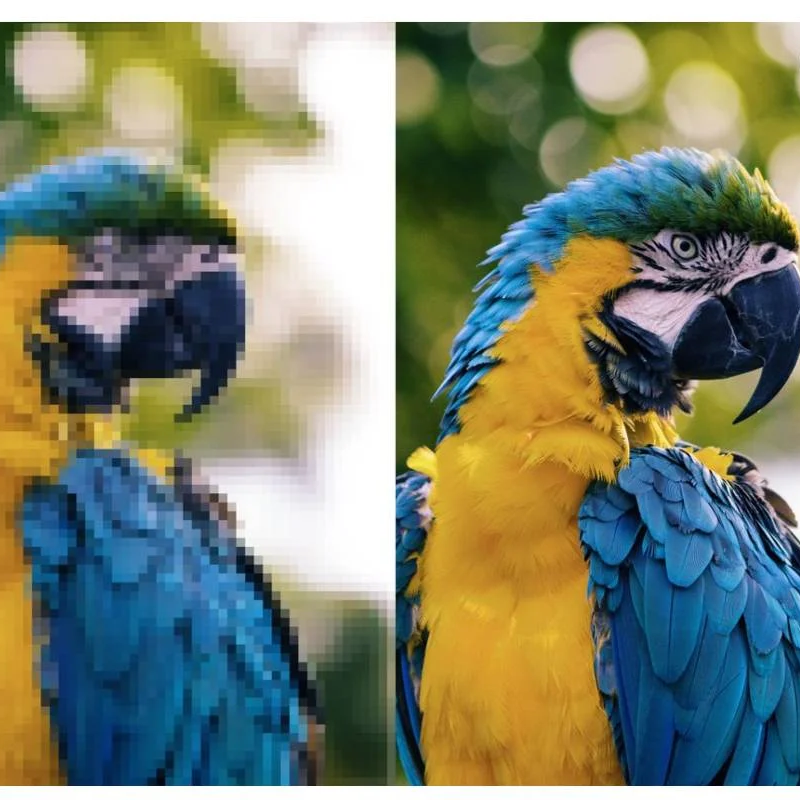
  • Perte de qualité lors du redimensionnement : Si tu agrandis une image matricielle, elle devient floue ou « pixélisée » car les pixels sont simplement agrandis.
  • Fichiers lourds : Les images matricielles, surtout celles avec une haute résolution, peuvent avoir des tailles de fichiers très importantes.

Qu’est-ce qu’une image vectorielle ?

Les images vectorielles sont basées sur des formules mathématiques pour créer des formes, des lignes et des courbes. Au lieu d’être composées de pixels, elles sont décrites par des vecteurs, ce qui leur permet d’être redimensionnées à l’infini sans perte de qualité.

Avantages des images vectorielles :

  • Redimensionnement infini : Tu peux agrandir ou réduire une image vectorielle sans qu’elle perde en qualité. Elle reste nette, peu importe la taille.
  • Fichiers légers : Comme elles ne contiennent pas des millions de pixels, les images vectorielles ont tendance à être plus légères que les images matricielles.

Inconvénients des images vectorielles :

  • Moins adaptées aux photos : Les images vectorielles ne sont pas idéales pour les photographies ou les images riches en détails et en textures complexes.
  • Utilisées surtout pour les logos et graphiques : Les images vectorielles sont plus adaptées aux logos, icônes, schémas et dessins techniques qu’aux photos.

Quand utiliser une image matricielle ?

Les images matricielles sont les meilleures pour :

  • Les photographies : Lorsque tu veux capturer des détails subtils, des couleurs et des textures, l’image matricielle est le format à privilégier.
  • Les projets imprimés : Si tu prévois d’imprimer des images en haute résolution (comme des affiches, des photos, des brochures), les images matricielles sont idéales.

Quand utiliser une image vectorielle ?

Les images vectorielles sont parfaites pour :

  • Les logos : Si tu as besoin d’un logo que tu pourras redimensionner pour l’utiliser sur une carte de visite ou sur un panneau géant, le format vectoriel est parfait.
  • Les icônes et schémas : Les formes simples comme les icônes, les illustrations et les graphiques sont mieux représentées en vecteurs.
  • Les illustrations numériques : Les dessins techniques, les diagrammes et les illustrations simples se prêtent bien au format vectoriel.

Conclusion

En résumé, le choix entre une image matricielle et vectorielle dépend du type de projet que tu réalises. Si tu travailles avec des photos détaillées ou des images complexes, une image matricielle sera plus adaptée. En revanche, si tu crées des logos, des icônes ou des graphiques qui doivent être redimensionnés sans perdre de qualité, une image vectorielle est le bon choix.

Maintenant que tu connais les différences entre ces deux types d’images, tu pourras choisir le format qui convient le mieux à tes besoins !

Résolution d’image : Comment optimiser la qualité de vos photos numériques

0

Dans le monde de la photographie numérique, la résolution d’image joue un rôle crucial dans la qualité finale de tes photos. Comprendre comment fonctionne la résolution te permettra d’optimiser la qualité de tes images pour différents usages, que ce soit pour les afficher à l’écran ou les imprimer. Voyons cela ensemble.

Qu’est-ce que la résolution d’image ?

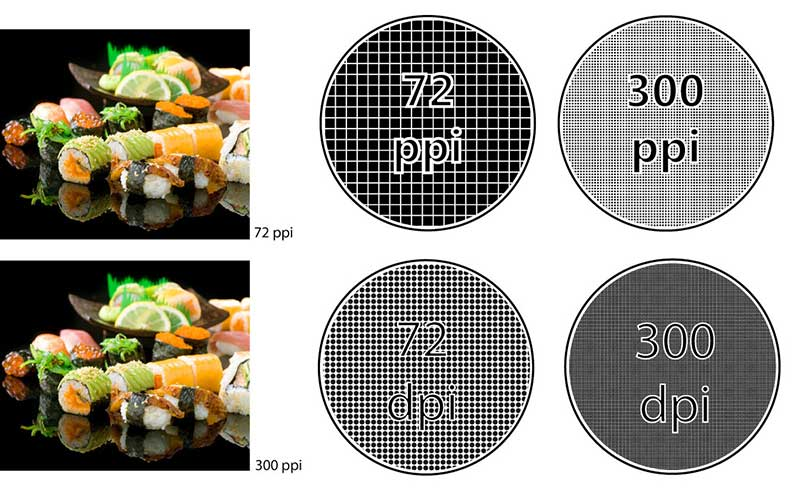
La résolution d’image fait référence au nombre de pixels qui composent une image, généralement mesurée en pixels par pouce (PPI – Pixels Per Inch). Plus il y a de pixels par pouce, plus l’image sera détaillée. Une résolution plus élevée signifie que chaque pixel est plus petit, donc l’image apparaît plus nette et plus claire.

Par exemple :

  • Une image avec une résolution de 300 PPI signifie qu’il y a 300 pixels par pouce.
  • Une image avec une résolution de 72 PPI sera moins détaillée, car il y a moins de pixels dans chaque pouce carré de l’image.

La différence entre résolution pour écran et impression

Il est important de faire la distinction entre la résolution d’une image destinée à un écran (ordinateur, smartphone) et celle destinée à une impression.

  • Résolution pour les écrans : Les écrans d’ordinateur et de smartphone affichent généralement des images en 72 PPI. Cela signifie que pour un affichage web, une image en 72 PPI est suffisante et permet de charger plus rapidement.
  • Résolution pour l’impression : Si tu veux imprimer une image, la résolution doit être bien plus élevée. En général, on recommande 300 PPI pour des impressions de qualité. À une résolution plus basse, l’image pourrait apparaître floue ou pixélisée lors de l’impression.

Comment choisir la bonne résolution ?

Le choix de la résolution dépend principalement de l’utilisation finale de ton image.

Pour le web et les réseaux sociaux

Si tu télécharges une image sur un site web ou les réseaux sociaux, une résolution de 72 PPI est souvent suffisante. Cela permet d’avoir une taille de fichier plus petite, ce qui est idéal pour le chargement rapide des pages web et l’affichage mobile.

Pour l’impression

Si tu souhaites imprimer tes photos, la résolution idéale est de 300 PPI pour obtenir une image nette et bien définie. Voici quelques conseils pour adapter la résolution à l’impression :

  • Petits formats (10×15 cm) : 300 PPI
  • Moyens formats (A4, A3) : 300 PPI minimum
  • Grand formats (posters, affiches) : Tu peux descendre à 150 PPI, car les images grand format sont souvent vues de loin.

Pourquoi la résolution affecte la taille du fichier

Un autre élément à considérer est que plus la résolution est élevée, plus la taille du fichier de ton image sera grande. Par exemple, une image en 300 PPI prendra plus de place sur ton disque dur qu’une image en 72 PPI, car elle contient plus de pixels.

Pour les images que tu partages en ligne, tu devrais viser une résolution plus basse pour réduire la taille du fichier et accélérer le chargement.

Conclusion

La résolution d’image est un facteur essentiel pour obtenir des photos de haute qualité. En ajustant la résolution en fonction de l’usage (web ou impression), tu peux optimiser la qualité de tes images tout en gérant efficacement la taille des fichiers. Maintenant que tu comprends la différence entre les résolutions pour écran et pour impression, tu pourras faire les bons choix selon le type de projet sur lequel tu travailles.

Comprendre les pixels : Fondement de l’image numérique

0

Si tu t’intéresses à la photographie numérique, tu as sûrement déjà entendu parler des pixels. Mais qu’est-ce qu’un pixel exactement, et pourquoi est-il si important dans le monde de l’image numérique ? Cet article va t’expliquer tout cela de manière simple et claire.

Qu’est-ce qu’un pixel ?

Un pixel, contraction de « picture element » (élément d’image), est le plus petit point qui compose une image numérique. Chaque pixel correspond à une couleur précise, et c’est l’ensemble de ces petits points qui forme l’image que tu vois à l’écran.

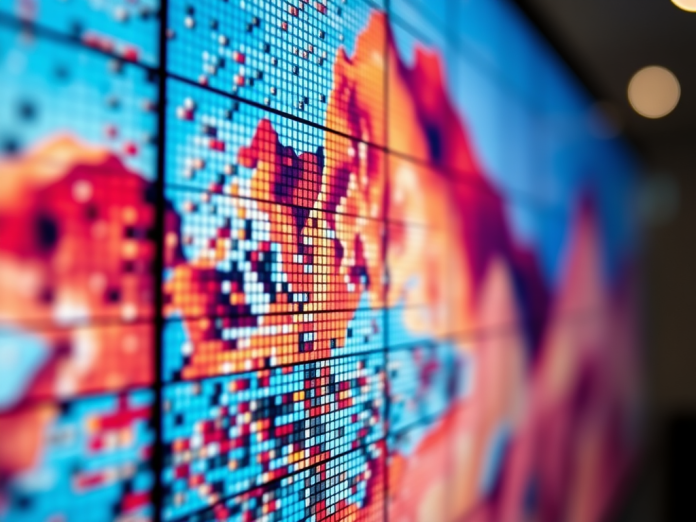
Imagine un tableau en mosaïque : chaque carré de la mosaïque représente un pixel. Plus il y a de pixels dans une image, plus l’image sera détaillée et précise. À l’inverse, moins il y a de pixels, plus l’image semblera floue ou pixélisée, c’est-à-dire qu’on verra les « carrés » de l’image.

La résolution : la densité des pixels

La résolution d’une image correspond au nombre de pixels présents sur une zone donnée, souvent exprimée en pixels par pouce (PPI – Pixels Per Inch). Plus la résolution est élevée, plus l’image sera détaillée.

Par exemple, une image avec une résolution de 300 PPI contient 300 pixels par pouce. Cela signifie que sur un écran ou une impression, plus il y a de pixels dans un espace donné, plus l’image est nette.

Le rôle des pixels dans la qualité d’une photo

Lorsque tu prends une photo avec ton appareil photo numérique ou ton smartphone, l’image capturée est composée de millions de pixels. On parle souvent de « mégapixels » (MP), qui correspond au nombre total de pixels dans une image. Par exemple, un appareil photo de 12 MP capture des images composées de 12 millions de pixels.

En général, plus un appareil a de mégapixels, plus la photo aura de détails. Cependant, attention : cela ne veut pas dire que plus de pixels signifie forcément une meilleure qualité d’image. D’autres facteurs comme l’objectif, la gestion de la lumière, et la taille du capteur jouent aussi un rôle important.

Comment les pixels affectent-ils l’impression d’une image ?

Quand tu imprimes une photo, la résolution doit être suffisamment élevée pour que l’image apparaisse nette sur le papier. En général, une résolution de 300 PPI est recommandée pour des impressions de qualité. Si tu essaies d’imprimer une image avec une résolution trop faible (par exemple 72 PPI), l’image sera floue ou pixélisée.

Il est donc essentiel de bien comprendre la relation entre le nombre de pixels et la taille d’impression. Par exemple, une image de 1000 x 1000 pixels peut sembler très nette sur un écran, mais si tu l’imprimes en grand format, elle pourrait perdre en qualité si la résolution est trop basse.

Conclusion

Les pixels sont le fondement de toute image numérique. Ils déterminent à la fois la netteté, la qualité, et la taille de l’image, que ce soit à l’écran ou lors de l’impression. Maintenant que tu sais ce qu’est un pixel et comment il influence la qualité de tes photos, tu pourras mieux comprendre les réglages de ton appareil et optimiser tes images pour l’impression ou le partage numérique.

Les DaVinci Resolve Color Panels : L’art de l’étalonnage au bout des doigts

0

Imagine-toi dans la salle de contrôle d’un laboratoire de chimie high-tech. Devant toi, un ensemble de manettes, de boutons et d’écrans qui te permettent de manipuler avec précision les couleurs et les nuances de ton œuvre visuelle. C’est exactement ce que les DaVinci Resolve Color Panels t’offrent : un contrôle absolu sur l’alchimie des couleurs de tes images.

Prêt à devenir le maître des couleurs ? Plongeons dans l’univers fascinant des Color Panels de DaVinci Resolve !

Les trois mousquetaires de l’étalonnage

Blackmagic Design propose trois panneaux de contrôle pour l’étalonnage, chacun adapté à différents besoins et budgets. Examinons-les en détail :

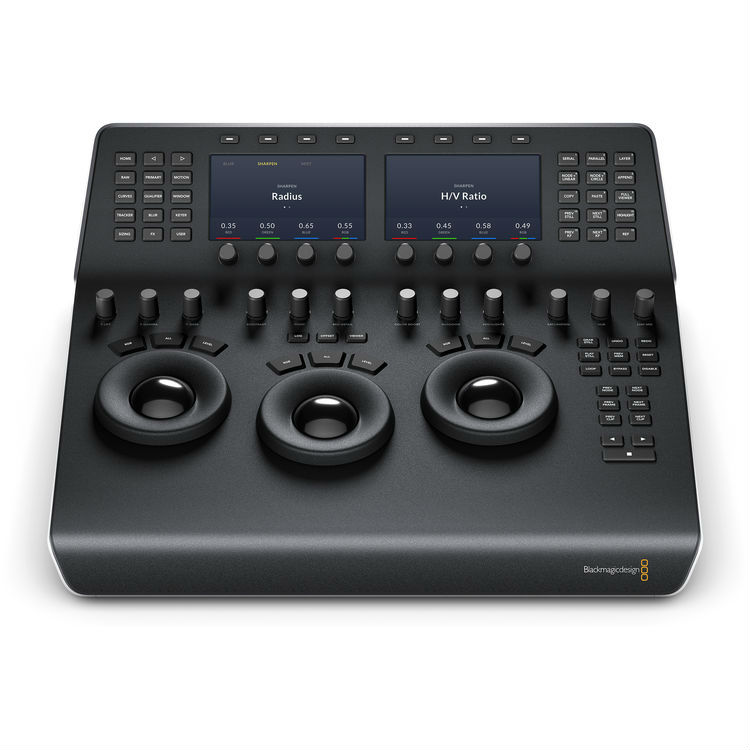
  1. DaVinci Resolve Micro Panel
  2. DaVinci Resolve Mini Panel
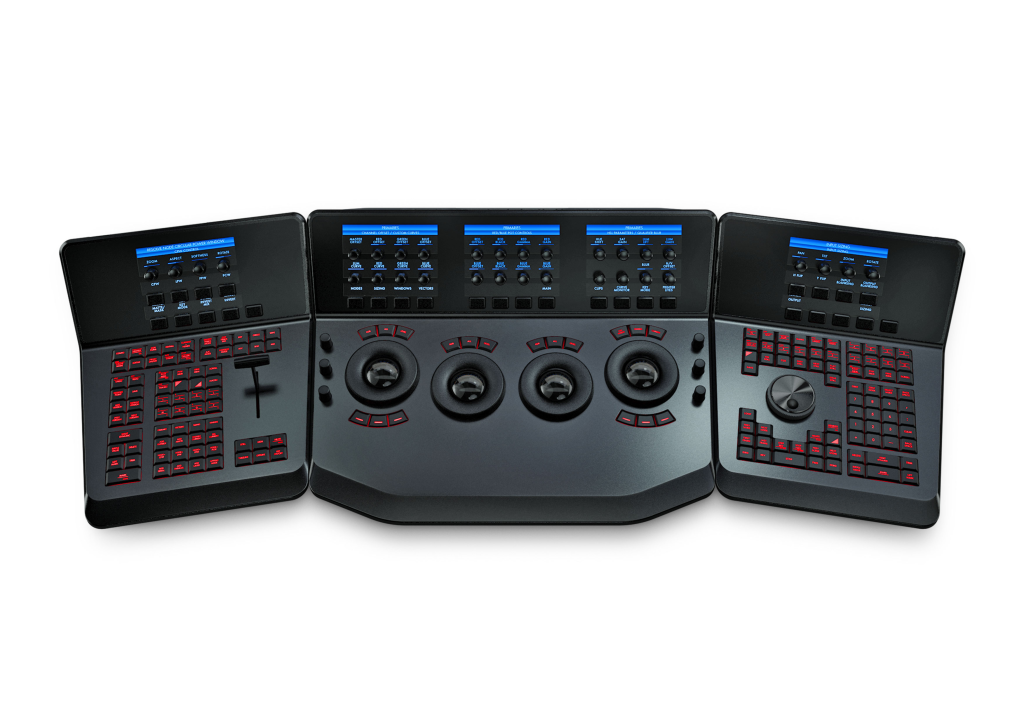
  3. DaVinci Resolve Advanced Panel

DaVinci Resolve Micro Panel : Le compagnon de poche

Anatomie d’un concentré de puissance

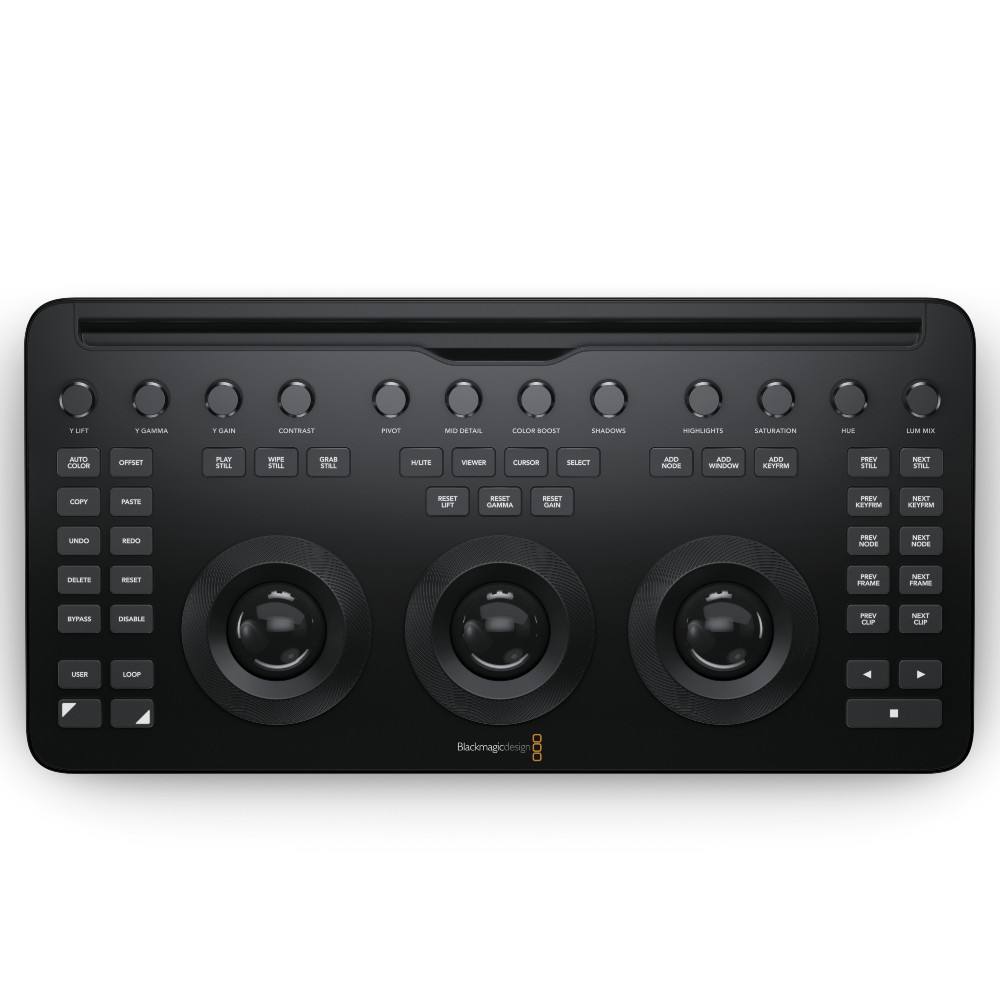
Le Micro Panel est le plus petit et le plus abordable des panneaux de contrôle couleur. Mais ne vous y trompez pas, il a de quoi booster sérieusement votre workflow d’étalonnage.

Caractéristiques physiques :

  • Dimensions : 21,9 cm x 26,7 cm x 5,7 cm
  • Poids : 2,14 kg
  • Connexion : USB-C (compatible USB 2.0)
  • Alimentation : Via USB (pas besoin d’alimentation externe)

Composition :

  1. Trois trackballs : Pour le contrôle des basses lumières, moyennes et hautes lumières
  2. Trois roues de contrôle : Pour ajuster le contraste de chaque plage tonale
  3. 12 boutons de contrôle : Pour les fonctions les plus courantes
  4. 18 boutons de fonction dédiés : Pour un accès rapide aux outils d’étalonnage essentiels

Fonctionnalités détaillées

  1. Contrôle précis des couleurs :
    • Ajustement indépendant des basses, moyennes et hautes lumières
    • Contrôle du contraste pour chaque plage tonale
  2. Accès rapide aux outils essentiels :
    • Boutons dédiés pour le contraste, la saturation, le hue, etc.
    • Touches de reset pour chaque trackball et roue
  3. Fonctions avancées :
    • Bouton LOG pour un étalonnage rapide des images log
    • Contrôle du pivot pour ajuster le point central des ajustements de contraste
  4. Intégration transparente :
    • Reconnaissance automatique par DaVinci Resolve
    • Pas besoin de pilotes ou de configuration complexe

Workflow optimisé

  1. Étalonnage de base rapide :
    • Ajustez rapidement la balance des blancs et le contraste global avec les trackballs et les roues
    • Utilisez les boutons dédiés pour affiner la saturation et la teinte
  2. Travail efficace sur les plages tonales :
    • Passez rapidement d’une plage tonale à l’autre pour un étalonnage précis
    • Utilisez le bouton LOG pour un point de départ rapide sur les images log
  3. Finition rapide :
    • Accédez instantanément aux outils de finition comme les courbes et le mixeur RGB
    • Utilisez les boutons de reset pour comparer rapidement avant/après

DaVinci Resolve Mini Panel : Le juste milieu

Anatomie d’un pro de l’étalonnage

Le Mini Panel est le grand frère du Micro Panel, offrant plus de contrôles et deux écrans LCD pour un feedback visuel amélioré.

Caractéristiques physiques :

  • Dimensions : 42,2 cm x 31,5 cm x 8,1 cm
  • Poids : 4,9 kg
  • Connexion : USB-C et Ethernet
  • Alimentation : Adaptateur secteur externe

Composition :

  1. Trois trackballs : Identiques au Micro Panel
  2. Trois roues de contrôle : Identiques au Micro Panel
  3. Deux écrans LCD de 5 pouces : Pour un feedback visuel et des menus contextuels
  4. Plus de 40 boutons rétroéclairés : Pour un accès étendu aux fonctions d’étalonnage
  5. 8 boutons programmables : Pour personnaliser votre workflow

Fonctionnalités détaillées

  1. Contrôle avancé des couleurs :
    • Toutes les fonctionnalités du Micro Panel
    • Contrôles supplémentaires pour les courbes, le mixeur RGB, les tons chair, etc.
  2. Feedback visuel amélioré :
    • Écrans LCD affichant les paramètres en temps réel
    • Menus contextuels pour un accès rapide aux fonctions avancées
  3. Fonctions étendues :
    • Contrôle des nœuds directement depuis le panneau
    • Accès aux outils de tracking et de keying
  4. Personnalisation poussée :
    • Boutons programmables pour adapter le panneau à votre workflow
    • Modes de fonctionnement personnalisables

Workflow optimisé

  1. Étalonnage multi-nœuds :
    • Créez et naviguez entre les nœuds directement depuis le panneau
    • Utilisez les écrans LCD pour visualiser la structure de vos nœuds
  2. Travail avancé sur les courbes :
    • Accédez rapidement aux différents types de courbes (Hue, Sat, Lum)
    • Ajustez les courbes avec précision grâce aux roues de contrôle
  3. Keying et tracking intégrés :
    • Effectuez des corrections secondaires sans quitter votre panneau
    • Trackez des objets et appliquez des masks en quelques clics

DaVinci Resolve Advanced Panel : La rolls des panneaux d’étalonnage

Anatomie d’un titan de l’étalonnage

L’Advanced Panel est le nec plus ultra des panneaux de contrôle pour DaVinci Resolve. C’est un véritable cockpit d’étalonnage professionnel.

Caractéristiques physiques :

  • Dimensions : 151,6 cm x 47,2 cm x 11,9 cm (en trois sections)
  • Poids : 43,1 kg
  • Connexion : Ethernet
  • Alimentation : Trois alimentations redondantes

Composition :

  1. Quatre trackballs : Les trois classiques plus un pour le contrôle global
  2. Douze roues de contrôle : Pour un contrôle ultra-précis
  3. Multiples écrans LCD : Pour un feedback visuel complet
  4. Plus de 300 boutons rétroéclairés : Pour un accès à toutes les fonctions de Resolve
  5. Deux panneaux latéraux : Pour les fonctions avancées et la gestion des nœuds

Fonctionnalités détaillées

  1. Contrôle ultime des couleurs :
    • Toutes les fonctionnalités du Mini Panel, mais en plus grand et plus précis
    • Contrôles dédiés pour chaque aspect de l’étalonnage (Primaires, Courbes, Keying, etc.)
  2. Gestion avancée des nœuds :
    • Panel dédié pour la création et la manipulation des structures de nœuds complexes
    • Visualisation en temps réel de votre arbre de nœuds
  3. Fonctions studio :
    • Contrôle de plusieurs stations Resolve simultanément
    • Fonctions de collaboration pour les grands studios
  4. Personnalisation extrême :
    • Création de macros complexes
    • Personnalisation poussée de l’interface et des fonctions

Workflow optimisé

  1. Étalonnage multi-couches :
    • Travaillez sur des structures de nœuds complexes avec une facilité déconcertante
    • Passez d’un aspect de l’étalonnage à un autre en un clin d’œil
  2. Gestion de projet avancée :
    • Naviguez entre les timelines, les versions et les projets sans quitter votre panneau
    • Gérez les rendus et les exports directement depuis le panneau
  3. Collaboration en temps réel :
    • Travaillez à plusieurs sur le même projet avec un contrôle granulaire
    • Partagez instantanément vos réglages avec d’autres stations

Comparatif : Quel panneau choisir ?

Micro Panel

Pour qui ?

  • Coloristes indépendants ou débutants
  • Vidéastes cherchant à améliorer leur workflow d’étalonnage
  • Utilisateurs ayant un espace de travail limité

Points forts :

  • Compact et portable
  • Prix accessible (environ 995€)
  • Couvre les fonctions d’étalonnage essentielles

Limites :

  • Pas d’écran pour le feedback visuel
  • Fonctionnalités limitées comparées aux modèles supérieurs

Mini Panel

Pour qui ?

  • Coloristes professionnels freelance
  • Petits studios de post-production
  • Utilisateurs cherchant un bon équilibre entre fonctionnalités et encombrement

Points forts :

  • Écrans LCD pour un feedback visuel
  • Large gamme de fonctionnalités
  • Bon compromis entre le Micro et l’Advanced (environ 2 995€)

Limites :

  • Moins portable que le Micro Panel
  • Certaines fonctions avancées nécessitent toujours l’utilisation du clavier/souris

Advanced Panel

Pour qui ?

  • Studios de post-production professionnels
  • Coloristes de haut niveau travaillant sur des projets d’envergure
  • Utilisateurs cherchant le contrôle ultime sur chaque aspect de l’étalonnage

Points forts :

  • Contrôle total sur toutes les fonctions de DaVinci Resolve
  • Workflow ultra-rapide pour les projets complexes
  • Possibilités de personnalisation extrêmes

Limites :

  • Prix élevé (environ 29 995€)
  • Encombrement important
  • Courbe d’apprentissage significative pour exploiter tout son potentiel

Intégration dans votre workflow

Quel que soit le panneau que vous choisissez, voici quelques conseils pour l’intégrer efficacement dans votre workflow :

  1. Période d’adaptation :
    • Prévoyez du temps pour vous habituer à travailler avec des contrôles physiques.
    • Commencez par des projets simples pour vous familiariser avec le panneau.
  2. Apprenez progressivement :
    • Maîtrisez d’abord les contrôles de base (trackballs et roues).
    • Explorez ensuite les fonctions avancées spécifiques à votre panneau.
  3. Personnalisez :
    • Configurez les boutons programmables selon vos besoins (Mini et Advanced Panel).
    • Créez des macros pour vos tâches répétitives (Advanced Panel).
  4. Combinez les outils :
    • Utilisez le panneau en combinaison avec votre souris et votre clavier pour un workflow optimal.
    • N’hésitez pas à basculer entre le panneau et l’interface graphique selon les tâches.
  5. Pratiquez régulièrement :
    • Essayez d’utiliser le panneau sur chaque projet, même pour des ajustements mineurs.
    • Challenge-vous à utiliser de nouvelles fonctionnalités à chaque session d’étalonnage.

Le face-à-face des panneaux : Qui est le boss ?

Allez, on va mettre nos trois champions côte à côte pour que tu puisses voir d’un coup d’œil ce qu’ils ont dans le ventre. Accroche-toi, voici le tableau qui décoiffe !

CaractéristiquesMicro PanelMini PanelAdvanced Panel
Dimensions21,9 x 26,7 x 5,7 cm42,2 x 31,5 x 8,1 cm151,6 x 47,2 x 11,9 cm (3 sections)
Poids2.14 kg4.9 kg43.1 kg
ConnexionUSB-CUSB-C et EthernetEthernet
AlimentationVia USBAdaptateur externe3 alimentations redondantes
Trackballs334
Roues de contrôle3312
Écrans LCDNon2 x 5 poucesMultiples
Boutons de contrôle1240+300+
Boutons programmablesNon8Nombreux
Contrôle des nœudsBasiqueIntermédiaireAvancé
Gestion multi-projetsNonLimitéeComplète
Collaboration en temps réelNonNonOui
Prix indicatif995€2995€29995€
Public cibleDébutants, Vidéastes indépendantsFreelances, Petits studiosGrands studios, Pros confirmés
PortabilitéÉlevéeMoyenneFaible
Courbe d’apprentissageCourteMoyenneLongue
PersonnalisationLimitéeMoyenneExtensive

Alors, t’y vois plus clair maintenant ? Comme tu peux le constater, chaque panneau a ses propres atouts. Le Micro, c’est l’idéal pour débuter sans se ruiner. Le Mini, c’est le bon compromis si tu commences à devenir sérieux dans l’étalonnage. Et l’Advanced, c’est la Rolls Royce pour les pros qui ne jurent que par la précision et la polyvalence !

Conclusion

Les DaVinci Resolve Color Panels ne sont pas de simples gadgets, ce sont de véritables extensions de votre créativité. Qu’il s’agisse du Micro Panel compact, du Mini Panel polyvalent ou de l’imposant Advanced Panel, chacun a le potentiel de transformer radicalement votre approche de l’étalonnage.

Ces panneaux vous offrent non seulement un contrôle précis sur les couleurs, mais ils vous permettent aussi de travailler plus rapidement et de manière plus intuitive. C’est comme si vos intentions créatives étaient directement transmises à l’image, sans l’intermédiaire d’une souris ou d’un clavier.

N’oubliez pas : la maîtrise vient avec la pratique. Quel que soit le panneau que vous choisissez, donnez-vous le temps de l’apprivoiser. Avec de la persévérance, vous finirez par vous demander comment vous avez pu étalonner sans lui pendant si longtemps.

Alors, prêt à donner une nouvelle dimension à vos couleurs ? Quel que soit votre choix, une chose est sûre : votre prochain projet promet d’être visuellement époustouflant !

Et vous, avez-vous déjà eu l’occasion d’utiliser l’un de ces panneaux ? Ou peut-être avez-vous d’autres astuces pour améliorer votre workflow d’étalonnage sur DaVinci Resolve ? Le débat est ouvert !

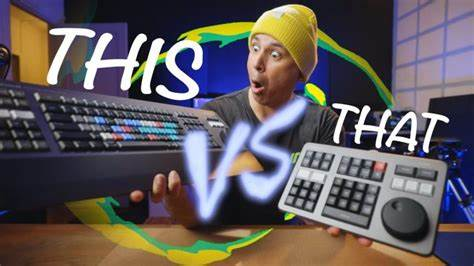
DaVinci Resolve : Optimise ton workflow avec le Speed Editor ou l’Editor Keyboard

0

Imagine-toi aux commandes d’un vaisseau spatial ultramoderne. Devant toi, un tableau de bord rempli de boutons, de molettes et d’écrans tactiles. Chaque commande est précisément là où tu en as besoin, te permettant de naviguer à travers les étoiles avec une aisance incroyable. C’est exactement ce que le Speed Editor et l’Editor Keyboard sont pour DaVinci Resolve : des cockpits de haute technologie conçus pour te propulser à travers tes projets de montage à la vitesse de la lumière.

Alors, prêt à devenir le capitaine Kirk du montage vidéo ? Embarquons pour un voyage au cœur de ces machines fascinantes !

Le DaVinci Resolve Speed Editor : Le turbo de ton montage

Anatomie d’une bête de course

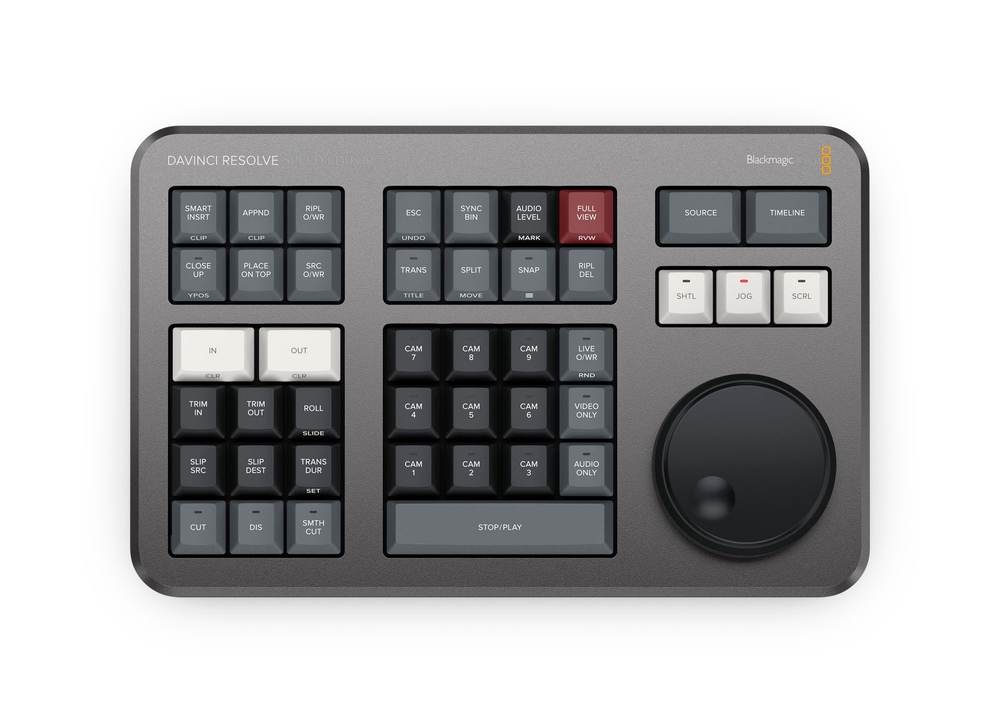
Le Speed Editor n’est pas un simple clavier. C’est une console de contrôle compacte et puissante, spécialement conçue pour DaVinci Resolve. Voici ses composants clés :

  1. Le Jog/Shuttle Wheel :
    • Diamètre : 112,5 mm
    • Fonction : Navigation précise dans la timeline
    • Modes : Jog (frame par frame) et Shuttle (vitesse variable)
  2. Clavier QWERTY partiel :
    • 12 touches programmables
    • Disposition optimisée pour les fonctions de montage
  3. Touches de contrôle dédiées :
    • 15 touches pour le montage multicam
    • Touches spécifiques pour le trim, les transitions, et plus encore
  4. Connexion :
    • Bluetooth avec une portée jusqu’à 10 mètres
    • Port USB-C pour la connexion filaire et la recharge
  5. Batterie :
    • Lithium-ion rechargeable
    • Autonomie : Jusqu’à 10 heures en utilisation continue
  6. Dimensions :
    • Largeur : 25,8 cm
    • Profondeur : 15,0 cm
    • Hauteur : 4,0 cm

Fonctionnalités détaillées

  1. Navigation ultrarapide :
    • Le Jog Wheel permet une navigation frame par frame
    • Le mode Shuttle offre une vitesse variable jusqu’à 64x
  2. Montage Multicam :
    • 15 touches numérotées pour switcher instantanément entre les caméras
    • Mode « Live Overwrite » pour un montage en temps réel
  3. Gestion des marqueurs :
    • Ajout de marqueurs à la volée avec des codes couleur
    • Navigation rapide entre les marqueurs
  4. Trim intelligent :
    • Touches dédiées pour le Ripple, Roll, Slip et Slide
    • Fonction « Smart Insert » pour un placement précis des clips
  5. Contrôle audio :
    • Réglage rapide des niveaux audio
    • Fonction de split audio en un clic
  6. Transitions instantanées :
    • Ajout de transitions prédéfinies d’un simple clic
    • Ajustement rapide de la durée des transitions

Workflow optimisé

  1. Importation rapide :
    • Touche dédiée pour accéder instantanément au media pool
    • Fonction « Append to End » pour ajouter rapidement des clips à la timeline
  2. Montage dynamique :
    • Mode « Source Tape » pour parcourir tous les rushes comme une seule bande
    • Fonction « Live Overwrite » pour remplacer des sections de la timeline en temps réel
  3. Finition précise :
    • Touches de trim pour des ajustements au frame près
    • Mode Jog pour une navigation ultra-précise

Le DaVinci Resolve Editor Keyboard : La station de commande ultime

Anatomie d’un titan

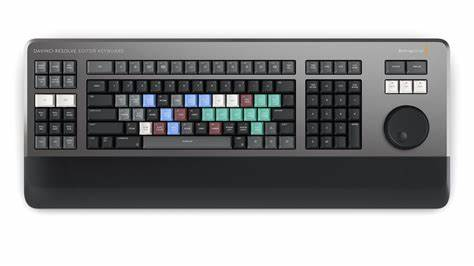
L’Editor Keyboard est un mastodonte du montage, combinant un clavier complet avec des contrôles de montage avancés. Voici ses composants principaux :

  1. Clavier QWERTY complet :
    • 108 touches
    • Disposition standard avec pavé numérique
  2. Jog/Shuttle Wheel :
    • Diamètre : 89 mm
    • Intégré dans le coin supérieur droit du clavier
  3. Touches de montage dédiées :
    • Plus de 60 touches spécifiques au montage
    • Touches à double fonction pour maximiser les contrôles
  4. Connexion :
    • 2 ports USB-C
    • 1 port USB-A
  5. Dimensions :
    • Largeur : 43,5 cm
    • Profondeur : 35,4 cm
    • Hauteur : 4,0 cm (avant) / 6,5 cm (arrière)

Fonctionnalités détaillées

  1. Navigation de précision :
    • Jog Wheel pour une navigation frame par frame
    • Touches dédiées pour sauter entre les marqueurs, les cuts, et plus
  2. Montage avancé :
    • Touches spécifiques pour l’insert, l’overwrite, le replace, et plus
    • Contrôles de trim dédiés pour Ripple, Roll, Slip, et Slide
  3. Contrôle audio sophistiqué :
    • Touches pour le split audio, le mute, et l’ajustement des niveaux
    • Fonction de marquage automatique des pics audio
  4. Gestion des effets :
    • Touches pour ajouter rapidement des transitions et des effets
    • Contrôles pour ajuster la durée des effets
  5. Recherche intelligente :
    • Touche « Source » pour une recherche rapide dans le media pool
    • Fonction de recherche intégrée pour retrouver rapidement n’importe quel clip

Workflow optimisé

  1. Montage collaboratif :
    • Mode multi-utilisateurs pour travailler à plusieurs sur le même projet
    • Fonction de verrouillage de timeline pour éviter les conflits
  2. Gestion de projet avancée :
    • Touches dédiées pour naviguer entre les différentes pages de DaVinci Resolve
    • Fonction de sauvegarde rapide en un clic
  3. Personnalisation poussée :
    • Touches macro programmables pour automatiser des séquences d’actions complexes
    • Possibilité de créer des raccourcis personnalisés pour presque toutes les fonctions de DaVinci Resolve

Speed Editor vs Editor Keyboard : Lequel choisir ?

Maintenant que nous avons exploré en détail ces deux machines impressionnantes, tu te demandes peut-être lequel de ces deux bijoux technologiques est fait pour toi. Voici un comparatif approfondi pour t’aider dans ton choix :

Speed Editor

Pour qui ?

  • Monteurs nomades ou ceux qui veulent compléter leur setup existant
  • Créateurs de contenu qui font beaucoup de montage multicam
  • Ceux qui cherchent à accélérer leur workflow sans remplacer leur clavier principal

Points forts :

  • Compact et portable (25,8 x 15,0 x 4,0 cm)
  • Sans fil avec une autonomie de 10 heures
  • Spécialisé dans le montage rapide et le multicam
  • Prix plus accessible (environ 395€)

Limites :

  • Pas de frappe de texte possible
  • Moins polyvalent qu’un clavier complet
  • Nécessite un clavier standard en complément pour certaines tâches

Editor Keyboard

Pour qui ?

  • Monteurs professionnels ou ceux qui passent de longues heures sur Resolve
  • Utilisateurs cherchant un contrôle total sur toutes les fonctionnalités de Resolve
  • Ceux qui veulent remplacer complètement leur clavier standard

Points forts :

  • Contrôle total avec plus de 60 touches dédiées au montage
  • Clavier QWERTY complet pour toutes les tâches
  • Ergonomie pensée pour de longues sessions de travail
  • Possibilité de créer des macros complexes

Limites :

  • Moins portable (43,5 x 35,4 x 6,5 cm)
  • Prix plus élevé (environ 995€)
  • Courbe d’apprentissage potentiellement plus longue due à la multitude de fonctions

Comment intégrer ces outils dans ton workflow ?

Que tu choisisses le Speed Editor ou l’Editor Keyboard, voici quelques conseils pour tirer le meilleur parti de ton nouvel outil :

  1. Période d’adaptation :
    • Prévois une à deux semaines pour t’habituer à ton nouvel outil.
    • Commence par des projets simples pour te familiariser avec les commandes.
  2. Apprends progressivement :
    • Maîtrise d’abord les fonctions de base (navigation, coupe, insertion).
    • Explore ensuite les fonctionnalités avancées (trim, effets, multicam).
  3. Personnalise :
    • Sur l’Editor Keyboard, programme des macros pour tes actions répétitives.
    • Adapte la sensibilité du Jog Wheel à ta préférence.
  4. Combine les outils :
    • N’hésite pas à utiliser le Speed Editor ou l’Editor Keyboard en complément de ta souris.
    • Pour le Speed Editor, garde ton clavier standard à portée de main pour la saisie de texte.
  5. Pratique régulièrement :
    • Essaie de l’utiliser sur chaque projet, même si c’est plus lent au début.
    • Challenge-toi à utiliser de nouvelles fonctionnalités à chaque montage.

Conclusion

Le Speed Editor et l’Editor Keyboard ne sont pas de simples périphériques, ce sont de véritables extensions de DaVinci Resolve. Ils ont le potentiel de transformer radicalement ta façon de monter, en rendant ton travail non seulement plus rapide et plus précis, mais aussi plus intuitif et, osons le dire, plus fun !

Que tu optes pour la portabilité et la spécialisation du Speed Editor ou le contrôle total de l’Editor Keyboard, ces outils peuvent véritablement propulser ton montage vers de nouveaux sommets.

N’oublie pas : la maîtrise vient avec la pratique. Donne-toi le temps d’apprivoiser ton nouvel outil. Avec de la persévérance, tu finiras par te demander comment tu as pu travailler sans pendant si longtemps.

Alors, prêt à passer à la vitesse supérieure ? Quel que soit ton choix, une chose est sûre : ton prochain montage promet d’être une expérience passionnante !

Et toi, as-tu déjà eu l’occasion d’essayer l’un de ces outils ? Ou peut-être as-tu d’autres astuces pour booster ton workflow sur DaVinci Resolve ? Le débat est ouvert !